要更改谷歌账号绑定的手机号,可以按照以下步骤操作。
1、打开谷歌账号页面:输入谷歌账号的邮箱和密码,点击“登录”。
2、进入谷歌账号管理页面:点击页面右上角的“账户管理”图标。
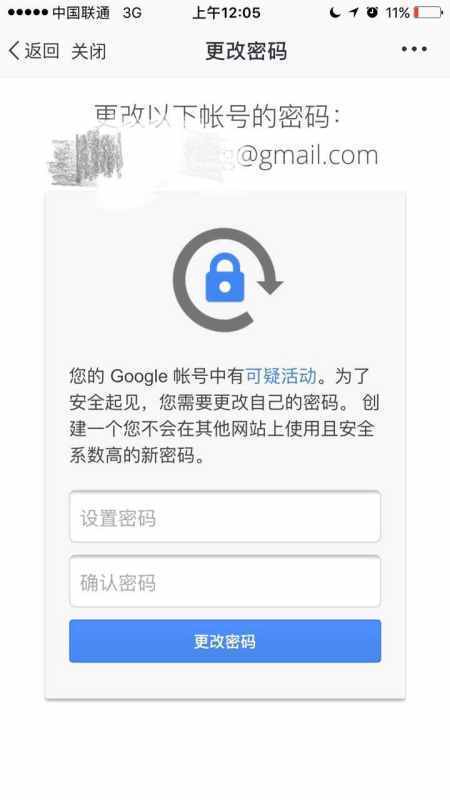
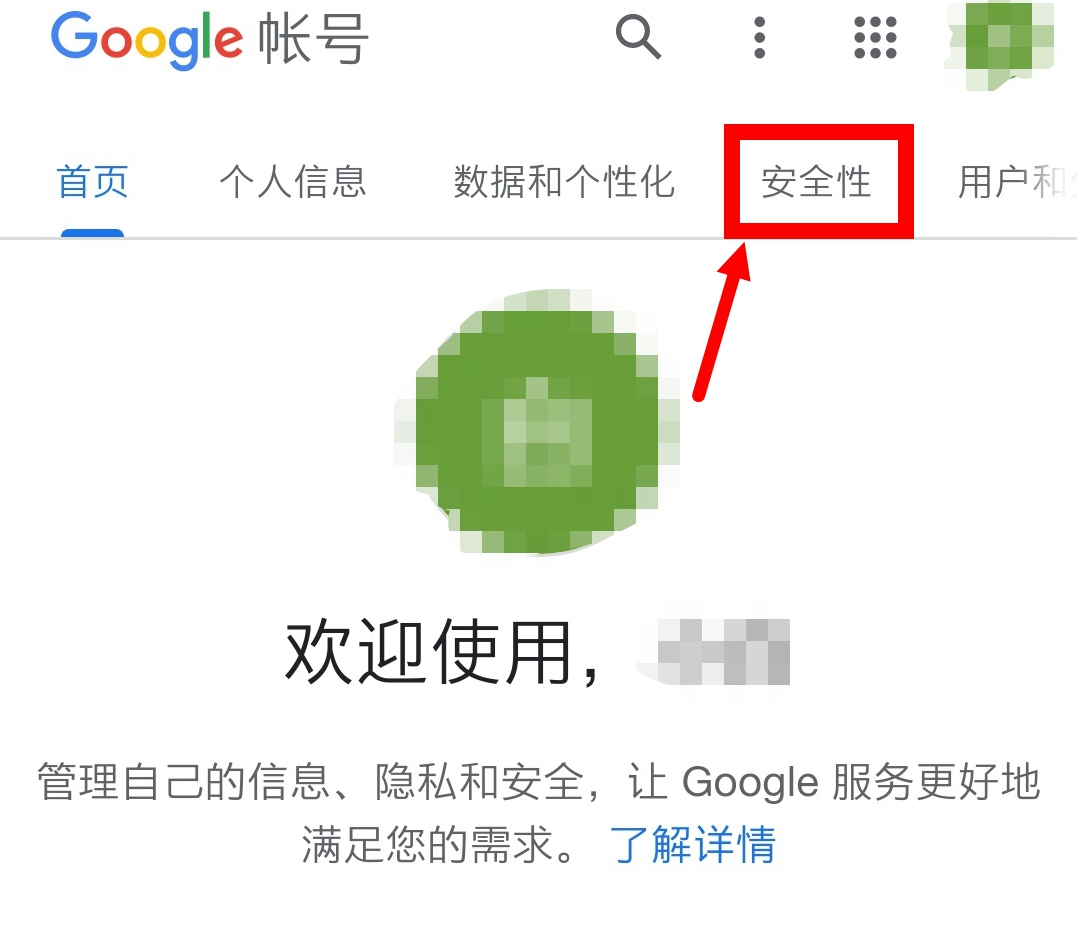
3、进入个人信息页面:在左侧菜单中选择“个人信息”。
4、选择联系方式:在右侧找到并点击“联系信息”下方的“编辑”按钮。
5、修改手机号:在出现的表单中,找到关于手机的部分,选择不再使用的手机号旁边的加号或减号进行更改或添加新的手机号,可能需要验证当前账号或输入相关信息以确认身份,按照页面上的提示进行操作,完成验证后继续编辑联系方式。
6、保存更改:完成手机号更改后,确保保存更改,系统可能会要求再次确认身份或进行其他验证步骤,按照页面上的指示完成这些步骤,以确保成功保存更改。
上述步骤可能因为谷歌账号的具体界面更新而略有变化,建议根据实际的界面提示进行操作,为了确保账号安全,建议在更改手机号后,及时更新其他与该手机号相关的服务或应用中的账号信息。