在微信小程序中获取手机验证码通常涉及以下几个步骤。
1、用户点击获取验证码按钮。
2、调用微信提供的API接口,向服务器发送请求以获取验证码。
3、服务器验证用户信息后,向用户手机发送验证码。
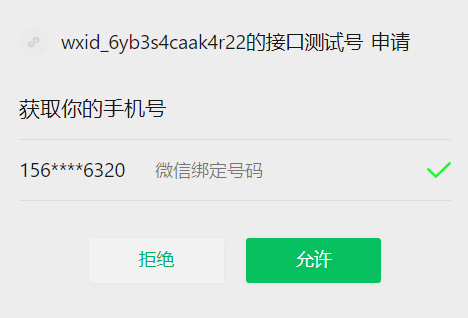
4、在小程序中显示收到的验证码。
下面是一个简单的示例流程:
1. 在小程序中创建一个获取验证码的按钮,并绑定点击事件。
<!-- index.wxml -->
<button bindtap="getVerificationCode">获取验证码</button>
2. 在对应的JS文件中处理点击事件,调用微信API获取验证码。
// index.js
Page({
  data: {
    // 用于显示验证码的变量
    verificationCode: ’’
  },
  getVerificationCode: function() {
    // 调用微信API获取验证码,这里假设你已经配置好了相关接口和权限
    wx.login({
      success: function(res) {
        if (res.code) {
          // 将code发送到你的服务器以获取验证码
          // 这里你需要根据你的服务器接口来调整代码
          wx.request({
            url: ’你的服务器接口URL’, // 你的服务器接口地址,用于获取验证码
            method: ’POST’, // 根据你的服务器设置调整请求方法
            data: { code: res.code }, // 将code发送到服务器以验证用户身份并获取验证码
            success: function(response) {
              // 服务器返回验证码后,更新小程序中的数据以显示验证码
              this.setData({ verificationCode: response.data.verificationCode }); // 假设服务器返回的JSON中包含一个名为verificationCode的字段,用于存储验证码信息,你需要根据你的服务器返回的数据结构来调整这部分代码。
            }
          });
        } else {
          console.log(’登录失败!’ + res.errMsg); // 登录失败时的处理逻辑,比如提示用户重新登录等。
        }
      }
    });
  }
});
注意事项:
确保你的小程序已经获得了必要的权限,如获取用户信息的权限等,这需要在小程序的后台配置中设置。
上述代码只是一个基本示例,实际开发中你可能需要根据自己的业务逻辑进行调整,你可能需要处理用户已经获取过验证码的情况,或者设置验证码的有效时间等,还需要确保你的服务器接口能够正确处理来自小程序的请求并返回正确的响应。