拖动验证码的识别实现通常涉及到前端和后端的交互。前端负责生成拖动验证码的图形界面,后端则负责验证用户是否正确地完成了拖动操作。以下是实现拖动验证码识别的一种常见方法。
1、生成一个带有验证码图片的拖动区域,可以使用HTML和CSS来创建这个区域,并使用JavaScript来添加拖动功能。
2、当用户拖动图片时,使用JavaScript捕获鼠标事件并记录用户的拖动路径,这可以通过监听鼠标的mousedown、mousemove和mouseup事件来实现。
后端部分:
1、在服务器端创建一个验证接口,用于验证用户提交的拖动路径是否正确,这个接口需要接收用户提交的拖动路径作为输入参数。
2、在服务器端验证用户提交的拖动路径是否符合预期的路径,这可以通过比较用户提交的路径和预先定义的正确路径来实现,如果路径匹配,则认为用户通过了验证,否则,认为验证失败。
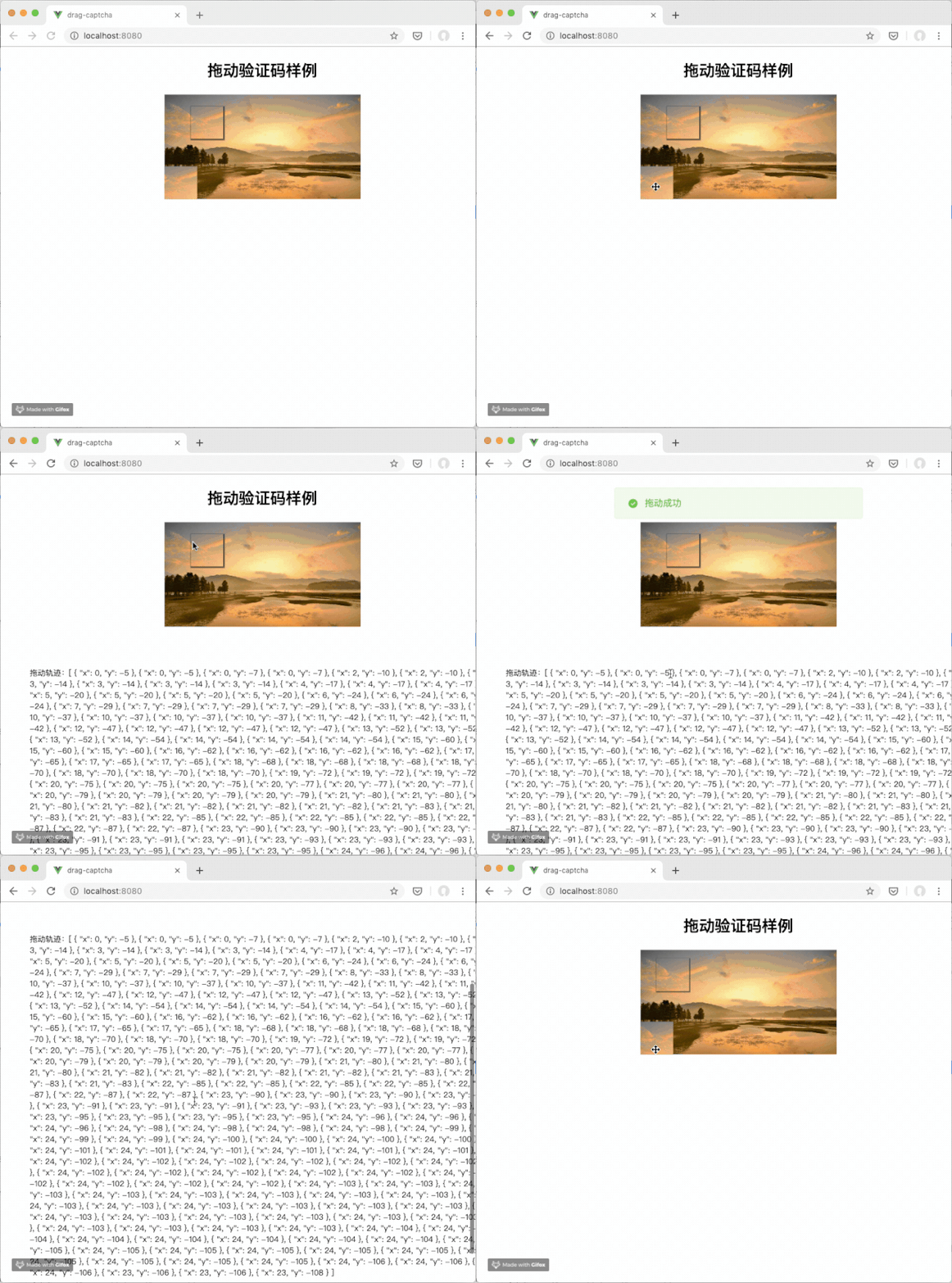
具体实现细节可能会因技术栈和具体需求而有所不同,以下是一个简单的伪代码示例,用于说明前端和后端交互的基本流程:
前端部分(JavaScript):
// 生成拖动验证码的HTML元素和事件监听器
const dragArea = document.getElementById(’drag-area’);
const image = document.getElementById(’captcha-image’);
// 记录鼠标事件并获取拖动路径
let dragPath = []; // 存储用户拖动的路径数据
dragArea.addEventListener(’mousedown’, startDrag);
dragArea.addEventListener(’mousemove’, trackDrag);
dragArea.addEventListener(’mouseup’, stopDrag);
function startDrag(event) {
  // 记录开始拖动的位置
  dragPath.push({ x: event.clientX, y: event.clientY });
}
function trackDrag(event) {
  // 记录拖动过程中的位置变化
  dragPath.push({ x: event.clientX, y: event.clientY });
}
function stopDrag() {
  // 停止记录路径数据并发送验证请求到后端服务器
  const dragData = { path: dragPath }; // 将路径数据发送到后端服务器进行验证
  fetch(’/verifyCaptcha’, { method: ’POST’, body: JSON.stringify(dragData) })
    .then(response => response.json()) // 解析响应数据并处理结果
    .then(result => {  }); // 根据验证结果执行相应的操作,如显示验证成功或失败的提示信息。
}
后端部分(Python):这是一个简单的示例,使用Flask框架创建一个验证接口:
```python
from flask import Flask, request, jsonify
app = Flask(__name__)
@app.route(’/verifyCaptcha’, methods=[’POST’])
def verifyCaptcha():
data = request.json # 获取前端发送过来的数据
user_path = data[’path’] # 获取用户拖动的路径数据
# 在这里实现路径验证逻辑,比如与预期的路径进行比较等
if is_valid_path(user_path): # 假设is_valid_path是验证路径的函数
return jsonify({’status’: ’success’}) # 返回成功信息 否则返回错误信息 否则返回错误信息 否则返回错误信息 否则返回错误信息 else: return jsonify({’status’: ’error’}) return app.run() ``` 以上是一个简单的示例,实际的实现可能会更复杂,并且需要考虑到安全性和性能等因素,在实现过程中,还需要考虑如何处理恶意行为和防止自动化工具进行识别等问题。