在 SQL Server Management Studio (SSMS) 中注册服务器通常指的是添加服务器实例到服务器对象资源管理器中,以便能够管理和监视该服务器实例。以下是注册服务器的步骤。
1、打开 SQL Server Management Studio (SSMS)。
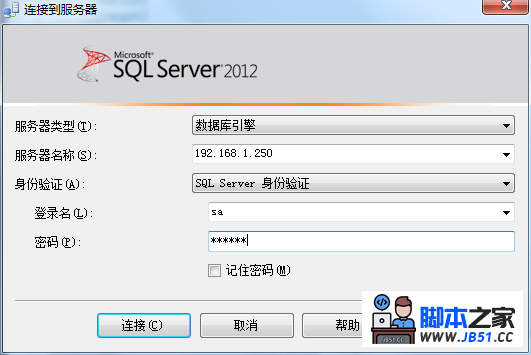
2、在“连接到服务器”对话框中,选择“数据库引擎”作为服务器类型,如果你正在注册的是SQL Server实例,这是正确的选择,如果你正在注册的是其他类型的服务器,比如分析服务或集成服务,你需要选择相应的服务器类型。
3、在“服务器名称”字段中输入服务器的名称或IP地址,如果你正在注册本地服务器实例,可以使用“localhost”或点号(".")代替,对于命名实例,你需要提供服务器的名称和实例名称,格式为服务器名实例名。
4、选择身份验证方式并输入登录凭据,如果你正在注册本地服务器实例并且你有管理员权限,你可能会使用默认的Windows身份验证方式,否则,你可能需要使用SQL Server身份验证并提供用户名和密码。
5、点击“连接”按钮,如果一切正常,你应该能够看到服务器的对象资源管理器视图,你的服务器已经成功注册到SSMS中。
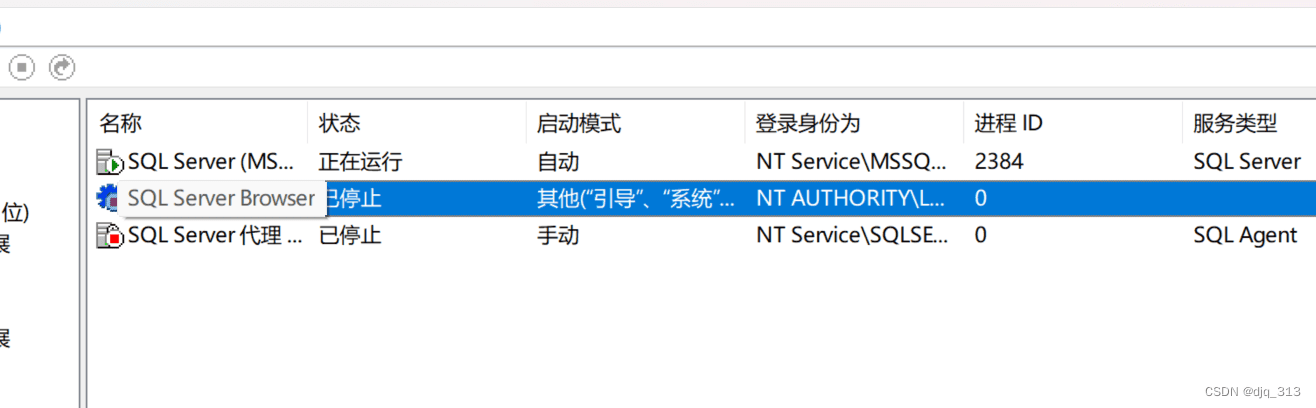
注意:如果你正在远程连接到SQL Server实例,确保SQL Server配置管理器中的SQL Server服务正在运行,并且SQL Server配置管理器中的TCP/IP协议已启用并正确配置端口号,确保你的防火墙设置允许通过SQL Server的默认端口(通常是TCP端口1433)进行通信。
如果你是在一个特定的项目中注册服务器以便管理多个服务器或数据库环境,你可能还需要在SSMS中创建或打开一个项目来组织你的服务器注册信息,这可以通过在对象资源管理器窗口中点击右键并选择“添加新项目”来完成,然后你可以给项目命名并添加你注册的服务器实例到该项目中。