修改谷歌账号手机号的步骤如下。
通过Google账号管理页面修改。
1、打开Google账号管理页面,登录个人账号。
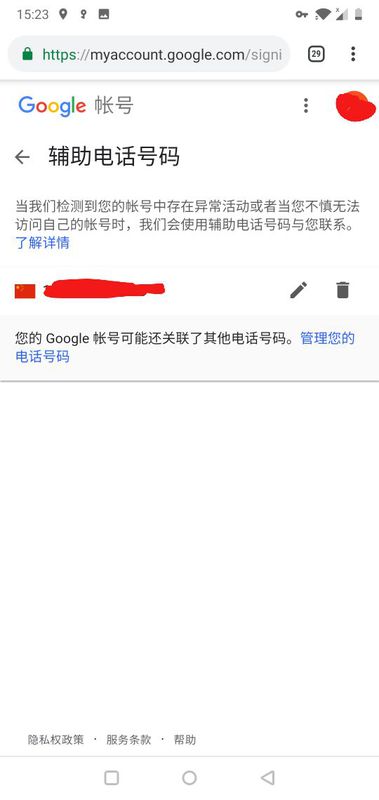
2、在账号信息页面中找到并点击“安全性”选项。
3、点击“辅助电话”选项,找到并点击“更改手机号”,然后输入新的手机号码并验证身份即可完成更改,如果之前绑定的手机号不再使用,可以选择“不再使用此号码”,并按照提示进行操作,更改手机号可能需要验证身份,例如输入验证码或通过其他验证方式,谷歌账号需要绑定一个有效的手机号码,并且手机号不能是虚拟手机号,如果手机号无法接收短信,可以选择其他辅助邮箱验证或者联系客服进行处理,谷歌账号关联的其他服务也需要同步更新新的手机号。
方法二:通过Google Play应用更改手机号。
1、打开Google Play应用并登录账号。
2、点击左上角的菜单按钮,在弹出的菜单中选择“设置”。
3、在设置中选择“账号管理”,然后点击“个人信息”。
4、在个人信息中找到并点击“联系方式”,然后点击“编辑”按钮更改手机号码,输入新的手机号码并验证身份后完成更改,同样地,可能需要验证身份才能更改手机号,更改手机号后也需要确保新手机号是有效的,并且可能需要同步更新其他服务和应用中的手机号信息,如果遇到困难或有疑问,可以联系谷歌客服寻求帮助,具体的操作步骤可能会因不同的设备和版本有所不同,建议根据实际情况进行操作或寻求专业指导,出于安全考虑,定期更新和检查个人信息是非常重要的。