如果注册表编辑器被管理员禁用,你可以尝试以下方法解除禁用。
使用其他软件恢复权限
1、下载并安装一个名为“大势至USB监控管理”的软件。
2、在软件界面勾选“恢复注册表编辑器”,这样可以直接解除对注册表编辑器的禁用。

方法二:修改组策略设置
1、按下Win+R键,输入gpedit.msc,然后点击确定,这将打开本地组策略编辑器。
2、在组策略编辑器中,按照以下路径找到相关设置:“用户配置” -> “管理模板” -> “系统”。
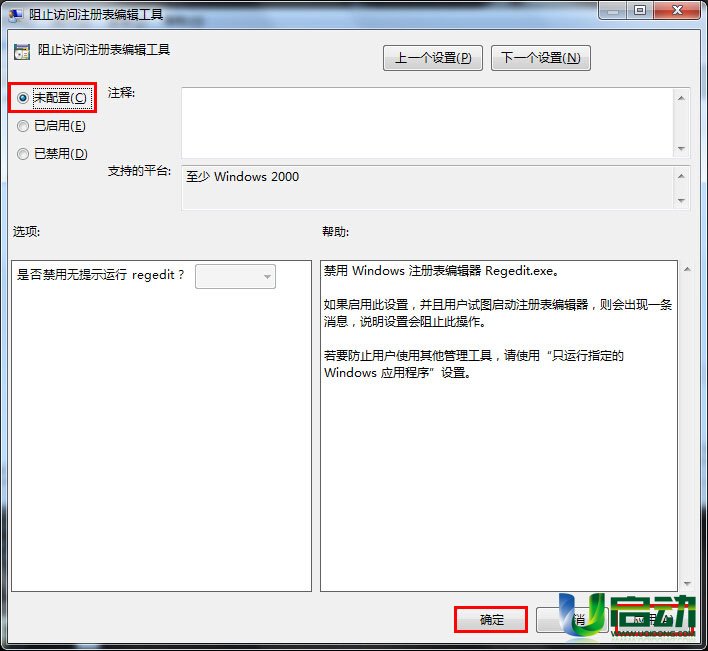
3、在右侧找到“阻止访问注册表编辑工具”,右击这个选项,选择“删除”或“禁用”,然后刷新策略,重启电脑后,注册表编辑器应该就可以正常使用了,这个方法可能需要管理员权限才能更改组策略设置。
方法三:使用命令提示符解除禁用
如果以上方法无效,可以尝试使用命令提示符解除禁用,按下Win+R键,输入regedit并尝试打开注册表编辑器,如果仍然被禁用,可以新建一个文本文件,将以下命令复制粘贴进去:
REGEDIT4
[HKEY_CURRENT_USERSoftwareMicrosoftWindowsCurrentVersionPoliciesSystem]
"DisableRegistryTools"=dword:00000000
然后保存文件时选择所有文件类型,并将文件扩展名改为 .reg,运行这个文件,它会将相关设置导入注册表,从而解除对注册表编辑器的禁用,这个方法同样需要管理员权限才能运行。
在修改注册表或组策略设置时要谨慎,确保自己了解操作的后果,如果不确定如何操作,建议咨询专业人士或寻求其他可靠的帮助。