在Windows注册表中查看IP地址的方法并不直接,因为IP地址通常存储在系统的网络配置中,而不是直接存储在注册表中。但是,您可以通过以下方法间接获取IP地址信息。
使用命令提示符(CMD)查看IP地址:
1、打开命令提示符(CMD)。
2、输入ipconfig 命令并回车。
3、在返回的界面中,您可以找到IPv4地址,这就是您的IP地址。
方法二:通过注册表编辑器查找与网络配置相关的信息:
1、打开运行对话框(按下Win键+R),输入regedit 并点击确认,打开注册表编辑器。
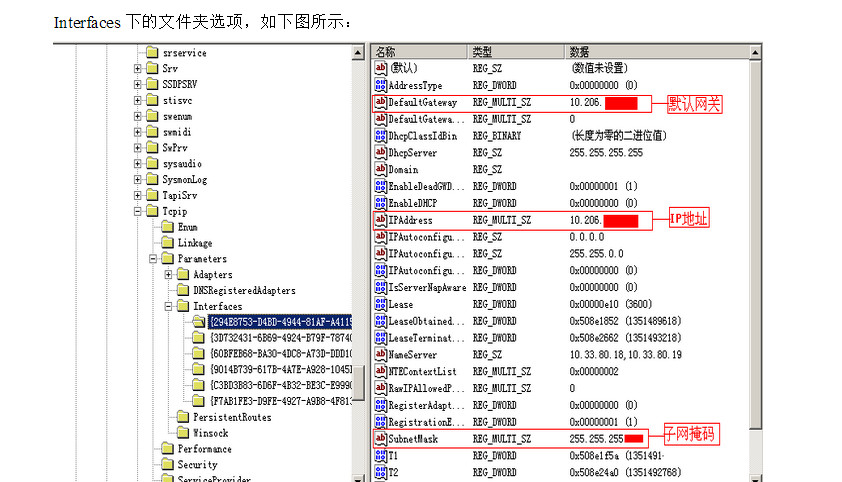
2、在注册表编辑器中,定位到以下路径:
对于大多数版本的系统HKEY_LOCAL_MACHINESYSTEMCurrentControlSetServicesTcpipParametersInterfaces

对于某些特定版本的系统(如Windows 7)HKEY_LOCAL_MACHINESOFTWAREMicrosoftWindows NTCurrentVersionNetworkListProfiles 或HKEY_LOCAL_MACHINESYSTEMCurrentControlSetServicesTcpip6Parameters(IPv6配置)
3、在这些路径下,您可以找到与网络适配器相关的信息,包括IP地址,具体的键值名称可能因系统配置和网络环境而异。
操作注册表时需要谨慎,因为错误的修改可能会导致系统不稳定或其他问题,如果您不熟悉注册表的结构和操作,建议避免直接修改注册表,如果您只是想查看IP地址,建议使用第一种方法(通过命令提示符)。