在 SQL Server Management Studio (SSMS) 中注册服务器通常意味着添加一个新的数据库服务器实例以供管理和查询。以下是注册服务器的步骤。
1、启动 SQL Server Management Studio (SSMS):确保你已经安装了 SQL Server 和相应的 SQL Server Management Studio,然后启动 SSMS。
2、连接到服务器:在 SSMS 启动后,你会看到一个“连接到服务器”的窗口,如果你已经注册了一些服务器,它们会列在这里,为了注册新的服务器,点击“添加服务器”按钮(通常是一个加号图标)。
3、输入服务器名称:在打开的对话框中,输入你想要注册的服务器名称或IP地址,如果是本地服务器实例,通常使用localhost 或localhost实例名称(如果有命名实例),对于远程服务器,你需要提供完整的服务器名称或IP地址。
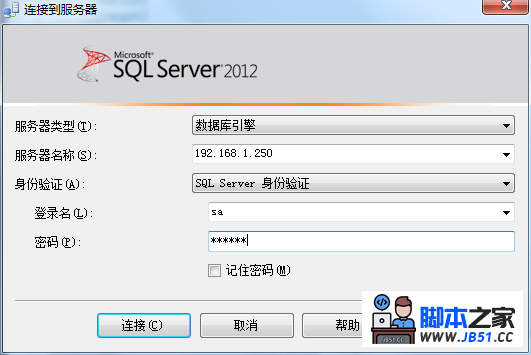
4、选择身份验证类型:选择适当的身份验证类型,对于默认实例,通常使用SQL Server身份验证或Windows身份验证,如果你不确定,请与数据库管理员联系以获取正确的凭据。
* 对于SQL Server身份验证,你需要输入用户名和密码。
* 对于Windows身份验证,它将使用当前Windows用户的凭据。
5、连接测试(可选):点击“连接测试”按钮来测试连接设置是否正确,如果测试成功,你可以继续下一步;否则,检查你的服务器名称和身份验证设置是否正确。
6、完成注册:一旦连接测试成功或你选择了跳过测试,点击“确定”按钮完成服务器的注册,新注册的服务器将显示在服务器列表中。
7、开始管理数据库:现在你可以开始管理你的数据库了,你可以查询数据、管理对象、执行备份等任务。
为了成功连接到远程数据库服务器,确保SQL Server配置管理器中的SQL Server服务正在运行,并且SQL Server配置管理器中的TCP/IP设置允许远程连接,确保SQL Server身份验证模式下的用户具有足够的权限来执行所需的任务,如果你遇到任何连接问题,请检查这些设置或与数据库管理员联系以获取帮助。