要更改谷歌账号绑定的手机号,可以按照以下步骤操作。
1、打开谷歌账号登录页面,输入谷歌账号的邮箱和密码完成登录。
2、登录成功后,进入谷歌账号管理中心页面,选择“安全性”选项。
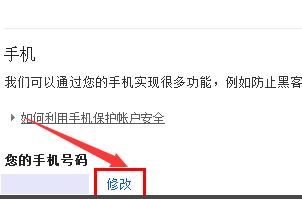
3、在“安全性”选项页面中,找到并点击“编辑”按钮,进入编辑个人信息页面。
4、在编辑个人信息页面中,找到“联系信息”选项下的电话号码部分,点击电话号码旁边的“更改”按钮。
5、在弹出的对话框中输入新的手机号码,并按照提示进行验证,验证方式可能包括输入验证码、接收验证码短信等。
6、验证成功后,谷歌账号绑定的手机号就会更改成新的手机号。

在进行手机号更改时,可能需要验证当前的谷歌账号安全性,例如输入账号密码或者进行身份验证等,由于谷歌的服务主要针对海外市场,可能需要使用国外手机号或者使用国内手机号时可能会遇到格式错误等问题,请确保输入正确的手机号码格式。
步骤仅供参考,具体操作可能会因谷歌账号的具体界面和功能而略有不同,如果遇到困难,建议查看谷歌官方帮助文档或者联系谷歌客服寻求帮助。