清理注册表以卸载残留的程序在Windows 11系统中是一个相对复杂的过程,因为注册表是Windows系统的重要组成部分,涉及到许多系统设置和应用程序配置。如果不正确地修改注册表,可能会导致系统不稳定或其他问题。因此,在清理注册表之前,请确保你了解操作的风险,并遵循以下步骤。
1、使用系统还原点:在进行任何注册表修改之前,建议创建一个系统还原点,以便在出现问题时能够恢复到之前的状态。
2、使用注册表编辑器(Regedit):
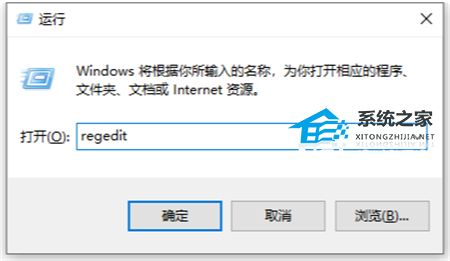
* 按下Win + R键,打开“运行”对话框。
* 输入“regedit”并按下Enter键,打开注册表编辑器。
在注册表编辑器中,你可以浏览和编辑注册表项,要删除与特定程序相关的项,请导航到以下路径(这取决于你要卸载的程序)
+ 程序的相关项位于“HKEY_LOCAL_MACHINESOFTWARE”和“HKEY_CURRENT_USERSOFTWARE”下。
* 找到与要卸载的程序相关的项,并右键点击它们,选择“删除”。
3、使用第三方清理工具:为了避免手动编辑注册表的复杂性,你可以使用第三方系统优化和清理工具,如CCleaner,这些工具通常具有简单的界面,可以自动检测和删除残留的注册表项。
4、使用PowerShell清理:
* 创建一个新的文本文件。
将以下命令复制到文本文件中
```
powershellGet-AppxPackage -AllUsers | Foreach {Add-AppxPackage -DisableDevelopmentMode -Register "$($_.InstallLocation)AppXManifest.xml"}
```

* 将文件保存为PowerShell脚本(cleanup.ps1)。
* 右键点击该文件,选择“以管理员身份运行”,这将清理应用商店应用程序的注册表项。
5、警告和注意事项:
* 在编辑注册表时要非常小心,因为错误的修改可能导致系统不稳定或其他问题。
* 在修改注册表之前,务必备份注册表或创建系统还原点。
* 如果你不熟悉注册表编辑,请考虑使用第三方工具或寻求专业帮助。
清理注册表并不总是必要的,特别是在正常卸载程序时,Windows会处理大部分清理工作,如果你遇到特定问题或残留文件,上述方法可能有所帮助,在大多数情况下,除非你确定需要清理注册表,否则不建议随意修改它。