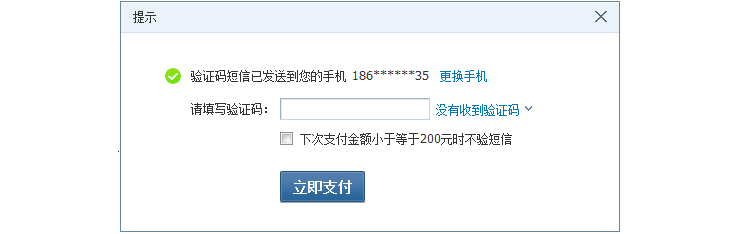
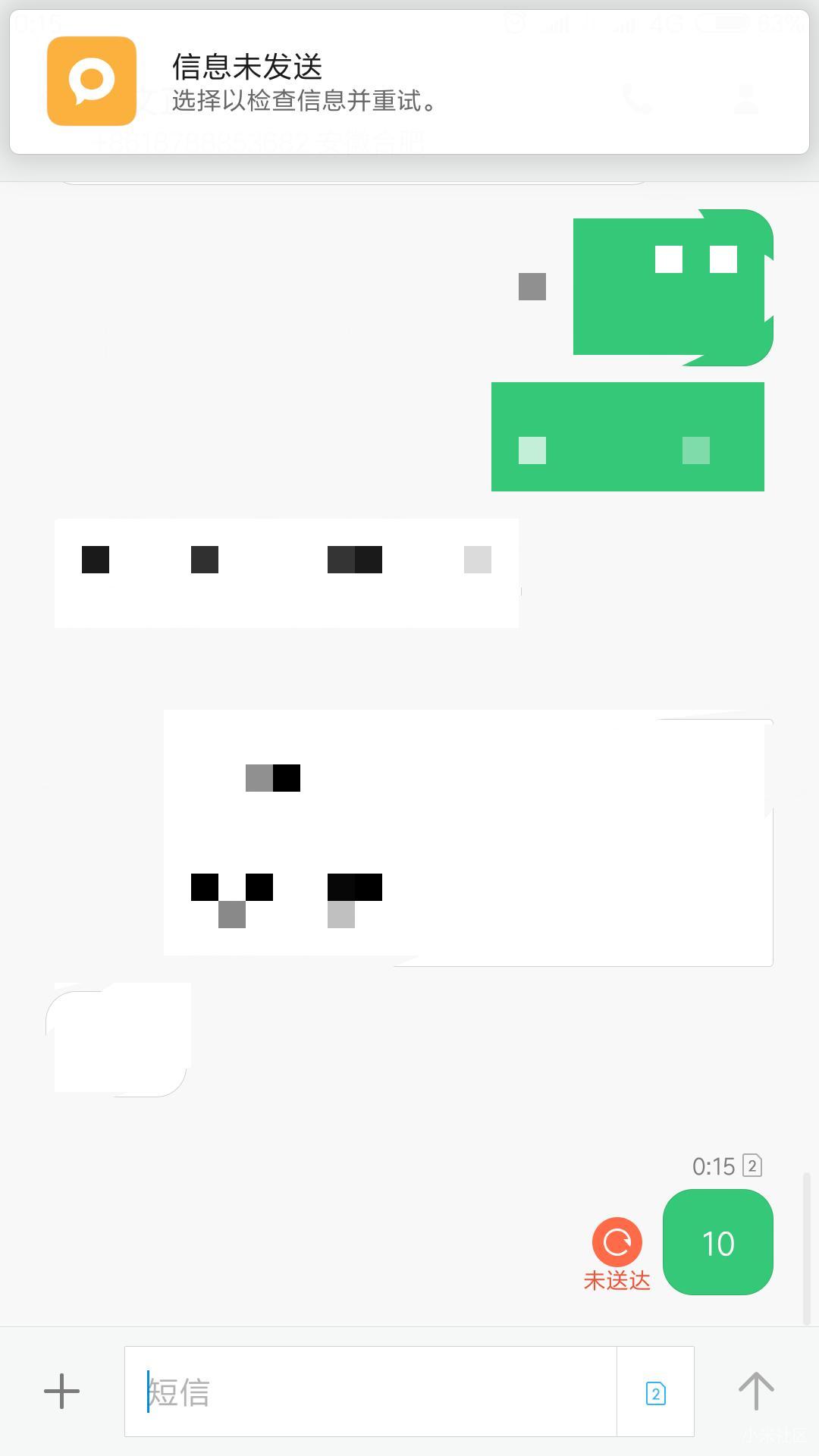
在Steam上设置短信验证码登录是为了增加账户的安全性。当启用这项功能后,每次登录Steam时,除了密码之外,还会要求提供一个由Steam发送至您手机上的验证码。以下是设置短信验证码登录的步骤。
1、打开Steam客户端或网页版Steam。
2、登录您的Steam账户。
3、点击账户名称,在下拉菜单中选择“账户明细”。
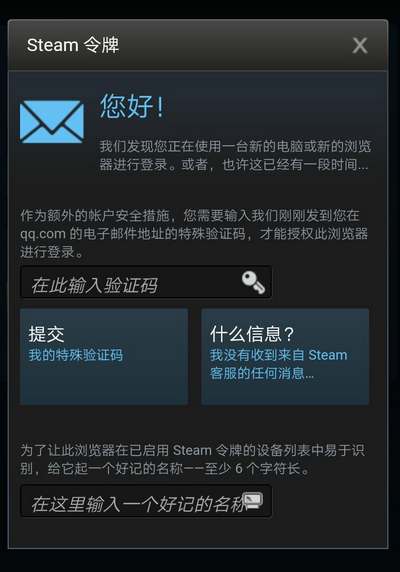
4、在账户明细页面,找到“安全”选项或“帐户安全级别”选项。
5、点击“设置额外的安全措施”(或类似的选项)。
6、在这里您会看到几种不同的安全选项,包括两步验证等,找到与短信验证码相关的选项。
7、点击设置短信验证码登录的选项,系统可能会提示您输入当前密码以继续。
8、输入您的手机号码,并同意接收来自Steam的验证码短信。
9、完成设置后,每当尝试登录Steam时,除了输入密码外,您还需要输入收到的验证码来完成登录。
具体的步骤可能会因Steam的更新而略有变化,如果在操作过程中遇到任何问题,建议查看Steam的帮助文档或联系Steam的客户服务以获取帮助,启用双重验证可以增加账户的安全性,除了短信验证码外,还可以选择其他形式的双重验证方式。