要更换谷歌邮箱(Gmail)中的手机号,请按照以下步骤操作。
1、登录谷歌邮箱账户:使用现有的谷歌邮箱账户密码登录。
2、进入个人信息设置:
* 在谷歌邮箱页面的右上角,点击头像或姓名旁边的箭头图标。
* 在下拉菜单中选择“管理您的Google账户”(或英文的“Google Account”)。
3、进入“安全与隐私”部分:在Google账户的页面左侧导航栏中,找到并点击“安全与隐私”选项。
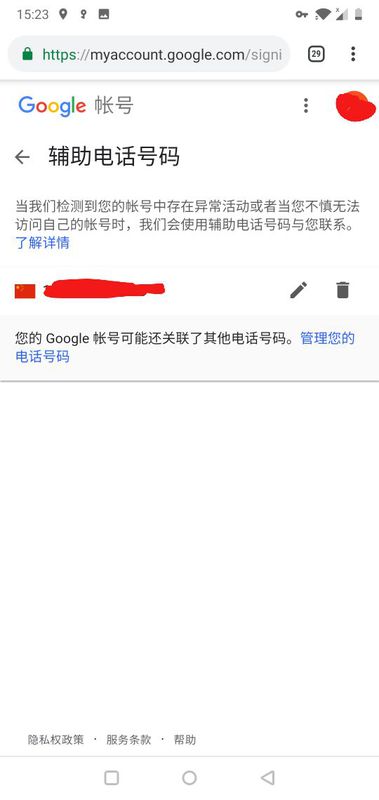
4、选择“辅助电话号码”:在“安全与隐私”部分,找到与您的电话号码相关的选项(可能称为“联系信息”或“辅助电话号码”)。
5、修改手机号:点击编辑按钮(通常是一个铅笔图标),然后删除现有的手机号并输入新的手机号。
6、验证身份:为确保账户安全,您可能需要通过当前绑定的手机号或备用邮箱进行身份验证,按照页面上的指示完成验证步骤。
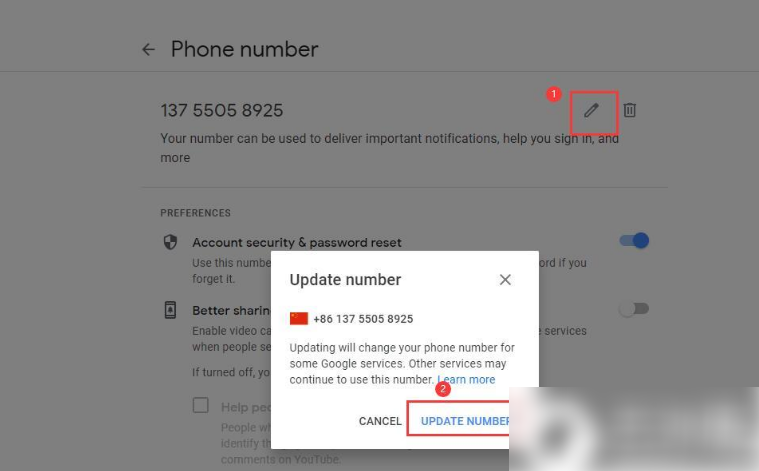
7、保存更改:完成验证后,保存更改并确认新的手机号。
8、完成验证流程:有时系统会要求您确认新手机号的有效性,可能会发送一个验证码到该手机号上,按照提示操作以确认新手机号。
确保在更换手机号之前备份重要的邮件和信息,以防万一出现任何与账户相关的问题,如果您遇到任何困难或无法找到相关选项,可以尝试查看谷歌的官方帮助文档或联系谷歌客服获取帮助。