要更改谷歌账号绑定的手机号,可以按照以下步骤操作。
1、打开谷歌账号页面:输入谷歌账号的邮箱和密码,点击“登录”。
2、进入谷歌账号管理页面:点击右上角头像或头像旁边的字母数字串,进入谷歌账号管理页面。

3、选择“安全性”选项:在谷歌账号管理页面中,找到并点击“安全性”选项。
4、找到并点击“两步验证”选项:在“安全性”选项卡中,找到并点击“两步验证”选项,如果绑定了手机号,会看到相关的验证信息。
5、点击“替换电话号码”:点击右侧的电话号码旁边的蓝色字体“替换电话号码”,开始更改手机号。
6、输入新的手机号码:按照页面提示输入新的手机号码,并按照提示进行下一步操作,可能需要输入验证码或进行其他验证步骤。
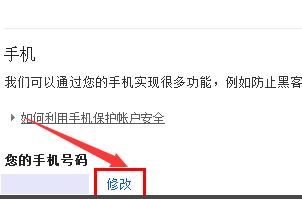
7、完成手机号更改:按照页面提示完成后续操作,确认更改并保存设置。
在进行手机号更改时,可能需要验证当前的谷歌账号身份,例如通过输入验证码或提供其他个人信息进行验证,确保输入的新手机号码是正确的,并遵循谷歌的账号安全准则。
步骤适用于大多数谷歌账号更改手机号的情况,但具体操作可能会因地区和版本而有所不同,如有疑问,建议访问谷歌官方支持页面获取更详细的指导。