要将HTML登录中的验证码保存到桌面,通常涉及到前端和后端的交互。验证码通常用于验证用户不是机器人,并且确保安全。验证码可以通过多种方式实现,包括使用第三方服务(如Google reCAPTCHA)或自己生成验证码图片。下面是一个简单的步骤说明如何实现这一过程。
1、生成验证码:后端生成验证码图片,并关联一个唯一标识符(如session ID)。
2、发送验证码到前端:将生成的验证码图片显示在登录页面的指定位置。
3、用户输入验证码验证:用户输入验证码后,前端将验证码信息发送到后端进行验证。
4、保存验证码到桌面:如果验证成功,后端可以生成一个包含验证码的图片文件,并通过某种方式发送到用户的桌面,这通常涉及到文件下载功能。
具体实现:
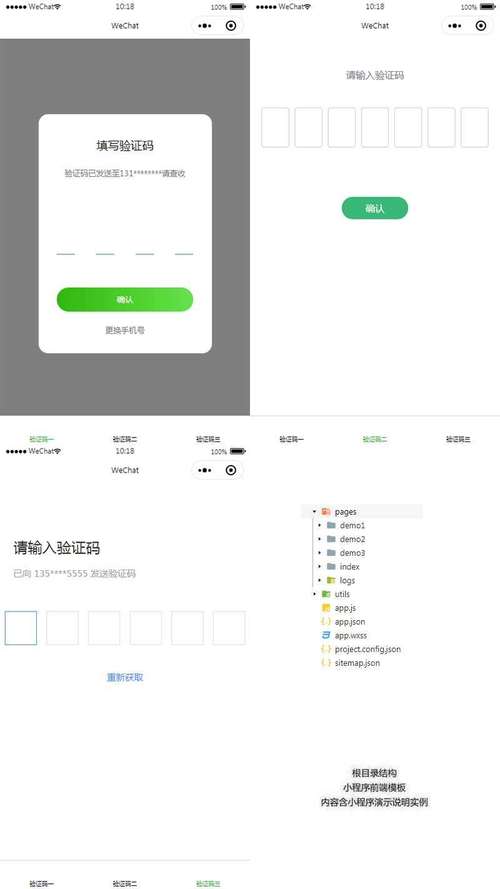
后端部分:
使用服务器端的脚本语言(如PHP、Python等)生成验证码图片。
将生成的图片和关联的唯一标识符存储在数据库或session中。
提供一个验证接口来验证用户输入的验证码是否正确。
如果验证成功,并且需要保存验证码到桌面,后端可以创建一个图片文件,并设置适当的HTTP响应头(如Content-Disposition: attachment),以便触发浏览器下载。
前端部分(HTML和JavaScript):

在登录页面嵌入一个用于显示验证码的 使用JavaScript(或AJAX)发送用户输入的验证码到后端进行验证。 如果验证成功并且后端提供了下载链接或触发下载的动作,可以使用JavaScript来触发文件下载。 示例代码(伪代码): 后端(伪代码): 前端(HTML + JavaScript): <img>
// 生成验证码并存储到session或数据库
generateCaptchaImage() {
// 生成验证码图片和唯一标识符关联
saveCaptchaToSessionOrDatabase();
}
// 验证用户输入的验证码是否正确
verifyCaptcha(userInput) {
// 从session或数据库获取正确的验证码对比
if (userInputMatchesCaptcha()) {
// 验证成功,生成图片文件并设置响应头触发下载
createImageFileAndTriggerDownload();
} else {
// 验证失败,返回错误信息
}
}
<!-- 登录页面的HTML部分 -->
<img id="captcha-image" src=https://www.271shop.com/static/image/nopic320.png alt="Captcha Image">
<input type="text" id="captcha-input" placeholder="Enter Captcha">
<!-- 其他登录表单字段 -->
<button onclick="verifyCaptcha()">Submit</button>
// JavaScript函数用于发送验证码验证请求并处理响应
function verifyCaptcha() {
var captchaInput = document.getElementById(’captcha-input’).value;
// 使用AJAX或其他方式发送captcha到后端验证接口进行验证处理逻辑... 触发下载等。
}
``` 需要注意的是,具体的实现细节取决于你使用的后端框架和前端技术栈,出于安全和用户体验考虑,保存验证码到桌面这一操作需要谨慎设计,避免潜在的安全风险和对用户体验的负面影响。