Excel注册表策略设置通常用于定制和优化Excel的性能和功能。这些设置通常涉及到Windows注册表中的特定键值,可以通过修改这些键值来改变Excel的行为。请注意,修改注册表需要谨慎操作,因为错误的更改可能导致系统不稳定或其他问题。以下是一些常见的Excel注册表策略设置示例。
1、禁用右键菜单中的某些选项:通过修改注册表中与右键菜单相关的键值,可以禁用Excel中的某些右键菜单选项,如“复制”、“粘贴”等。
2、禁用工具栏和菜单项:通过修改注册表中与工具栏和菜单相关的键值,可以禁用Excel中的特定工具栏和菜单项,以便简化界面或限制用户操作。
3、禁用快捷键:通过修改注册表中与快捷键相关的键值,可以禁用特定的快捷键组合,以防止用户意外使用快捷键执行操作。
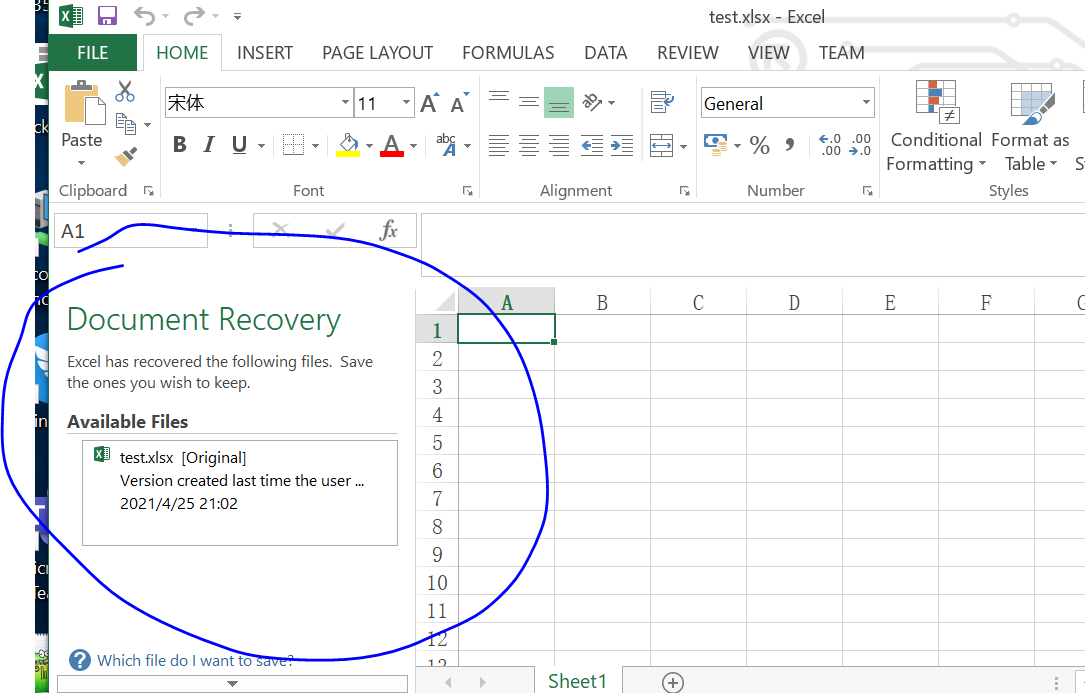
4、限制编辑功能:通过修改注册表中与编辑功能相关的键值,可以限制用户对Excel单元格的编辑能力,例如禁止复制、粘贴或修改单元格内容等。
要进行这些设置,您需要具备管理员权限,并且熟悉注册表的编辑操作,以下是一些步骤,可以帮助您进行Excel注册表策略设置:
1、打开注册表编辑器(Windows注册表):按下Win键+R组合键,输入“regedit”并按下回车键,即可打开注册表编辑器。
2、导航到适当的注册表路径:根据您要更改的策略设置,导航到相应的注册表路径,要更改Excel的右键菜单选项,可能需要导航到与Excel相关的注册表项。
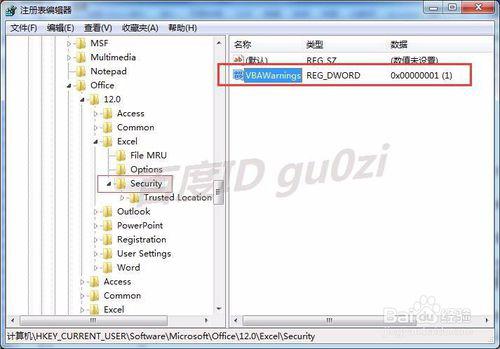
3、修改键值:在目标注册表项下,找到要更改的键值并进行修改,您可以添加新的键值、修改现有键值或删除键值,以实现对Excel行为的定制。
4、重启Excel或计算机:完成更改后,重新启动Excel或计算机以使更改生效。
具体的注册表路径和键值可能因Excel版本和操作系统而有所不同,在进行任何更改之前,请确保您了解您要修改的键值的准确位置和作用,建议在进行任何更改之前备份注册表,以便在需要时恢复原始设置。