如果Excel 2010注册表有误导致无法直接打开原来的表格,可以尝试以下方法来解决这个问题。
手动修改注册表
1、按Win+R键,输入regedit,打开注册表编辑器。
2、在注册表编辑器中找到Excel的注册信息,路径大致为:
HKEY_CLASSES_ROOTExcel.Sheet.8和HKEY_CLASSES_ROOTExcel.Sheet.Default,具体位置可能因系统或Excel版本不同而异。

3、检查这两个路径下的信息是否有误,特别是默认值是否正确指向了Excel的安装路径,如果有误,需要手动修改或删除错误的键值。
4、修改或删除后尝试重新打开Excel表格看是否能正常显示。
手动修改注册表有风险,如果不熟悉注册表操作,建议谨慎尝试或寻求专业人士帮助。
方法二:使用第三方软件修复注册表错误
市面上有一些第三方软件可以扫描并修复注册表的错误,运行这类软件后,按照软件提示修复Excel相关的注册表错误,然后尝试重新打开表格。
方法三:重新安装Excel 2010
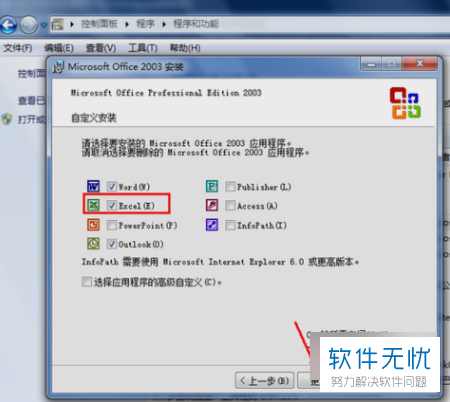
如果以上方法都不能解决问题,可能是Excel程序本身的问题,可以尝试卸载现有的Excel 2010,然后重新下载安装,安装前请确保卸载干净,避免残留旧版本的问题,安装完成后,尝试打开原来的表格看是否恢复正常。
方法四:检查文件关联问题
如果Excel文件无法直接打开,可能是因为文件关联出了问题,可以尝试右键点击文件,选择“打开方式”,然后选择Excel程序来打开文件,如果这种方式也无法打开文件,可能是文件本身存在问题或损坏,可以尝试使用文件修复工具进行修复,如果文件损坏严重无法修复,可能需要重新获取该文件。
解决Excel注册表问题可能需要一些技巧和耐心,如果不确定如何操作或遇到困难,建议寻求专业人士的帮助以避免造成不必要的损失。