在VBA中实现注册功能通常涉及到创建一个用户界面让用户输入信息,然后将这些信息存储到Excel或其他数据源中。以下是一个简单的例子,展示了如何在Excel VBA中实现一个基本的注册功能。这个例子假设你有一个表单,用户可以在其中输入他们的信息,然后这些信息会被存储在一个Excel工作表中。
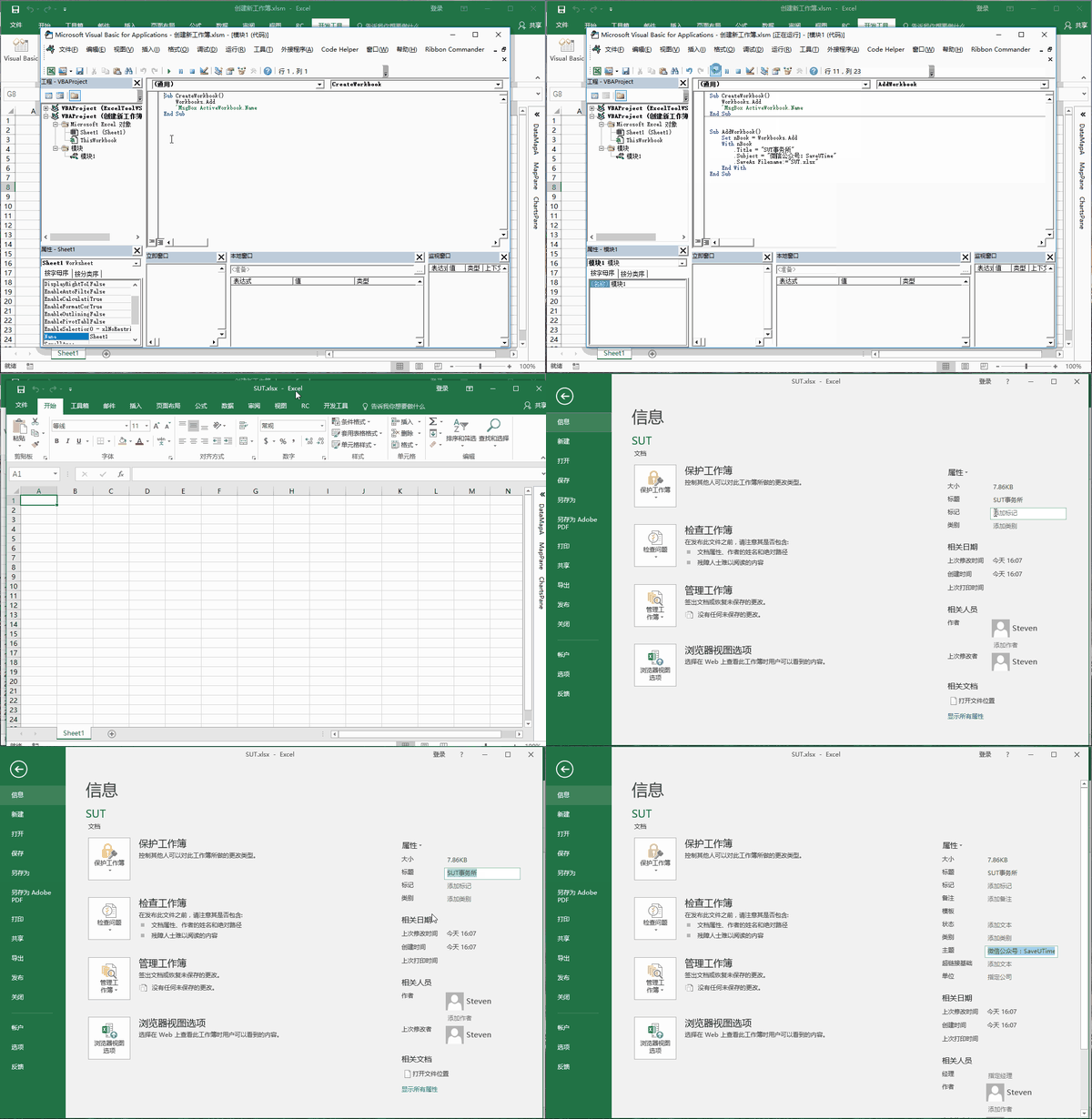
你需要创建一个用户界面让用户输入信息,这可以通过使用Excel的表单控件(如文本框、标签、按钮等)来实现,假设你有以下字段:用户名、密码、电子邮件等。
你可以使用以下的VBA代码来处理用户的输入并将信息存储到Excel工作表中:
Private Sub CommandButton1_Click() ’假设你的提交按钮名为CommandButton1
    Dim ws As Worksheet
    Dim lastRow As Long
    Dim regData As Range
    Dim regDict As Object ’用于存储用户输入的数据
    Set regDict = CreateObject("Scripting.Dictionary") ’创建一个字典对象来存储数据

    ’获取用户输入的数据
    regDict("Username") = Me.TextBoxUsername.Value ’假设你的用户名输入框的名称为TextBoxUsername
    regDict("Password") = Me.TextBoxPassword.Value ’密码输入框的名称为TextBoxPassword等
    regDict("Email") = Me.TextBoxEmail.Value ’邮箱输入框的名称为TextBoxEmail等

    ’设置工作表和工作表范围
    Set ws = ThisWorkbook.Sheets("Sheet1") ’假设数据存储在工作表Sheet1中
    lastRow = ws.Cells(ws.Rows.Count, "A").End(xlUp).Row + 1 ’找到数据将要存储的位置
    Set regData = ws.Range("A" & lastRow) ’设置开始写入数据的单元格位置

    ’写入数据到工作表
    regData.Value = Array("Username", regDict("Username")) ’写入用户名到工作表的第一列
    ws.Cells(lastRow, "B").Value = regDict("Password") ’写入密码到工作表的第二列等
    ws.Cells(lastRow, "C").Value = regDict("Email") ’写入邮箱到工作表的第三列等
End Sub
这只是一个基本的例子,实际的注册功能可能需要更多的验证和错误处理,你可能需要检查用户名是否已经存在,密码是否足够复杂等,你可能还需要使用数据库或其他方式来存储用户信息,而不是仅仅在Excel工作表中存储,这可能需要更复杂的编程知识和数据库知识。