如果你遇到无法打开 SQL Server Management Studio (SSMS) 的问题,这可能是由多种原因造成的。以下是一些常见的解决方法。
1、检查安装: 确保 SSMS 已经正确安装在你的计算机上,如果没有安装,你可以从 Microsoft 官方网站下载并安装它。
2、管理员权限: 尝试以管理员权限运行 SSMS,右击 SSMS 图标,选择“以管理员身份运行”。
3、更新和修复:
* 检查是否有可用的 SSMS 更新,前往 Microsoft 更新目录,查找适用于你的 SSMS 版本的更新。
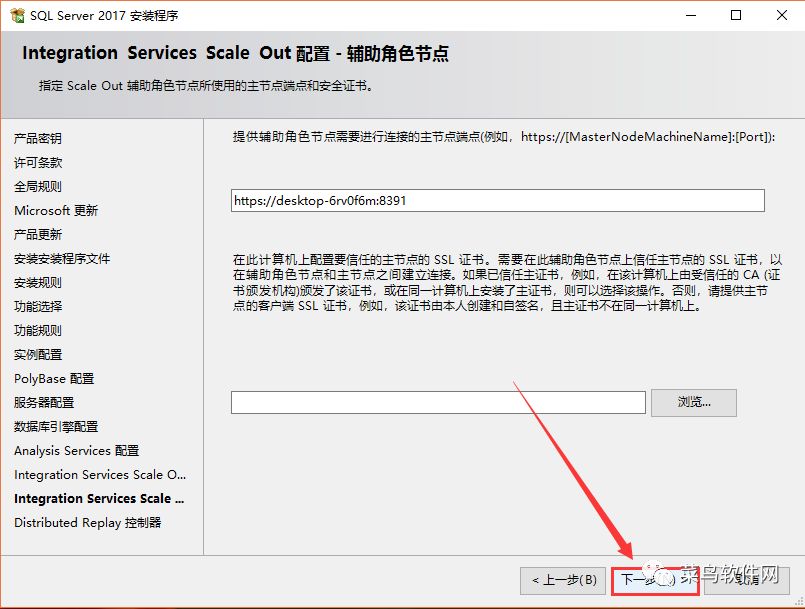
* 如果问题仍然存在,尝试重新安装 SSMS,首先卸载当前版本,然后重新安装。
4、防火墙和网络安全设置: 确保你的防火墙或网络安全设置没有阻止 SSMS 的运行,有时,安全软件可能会误判 SSMS 为潜在的风险。
5、检查系统路径和环境变量: 确保 SSMS 的安装路径和相关的环境变量设置正确,错误的路径或变量设置可能会导致程序无法启动。
6、查看错误日志: SSMS 启动时显示错误消息或崩溃,查看错误日志可以提供更多关于问题的信息,这些日志通常位于系统的临时文件夹或应用程序日志中。
7、依赖性问题: 确保所有 SSMS 依赖的组件和库都已正确安装并运行,SQL Server 本身和其他相关的 Microsoft 组件。

8、网络问题: 如果你尝试连接到远程 SQL Server 实例,确保网络连接正常,SQL Server 配置为接受远程连接。
9、查看系统要求: 确保你的计算机满足运行 SSMS 的最低系统要求,足够的内存、适当的处理器和操作系统版本等。
10、查看日志文件: SSMS 可能会有详细的日志文件记录问题详情,查找这些日志文件并查看其中的错误信息可以帮助诊断问题。
如果以上方法都不能解决问题,建议查阅 Microsoft 的官方文档或联系技术支持获取进一步的帮助。