如果你无法打开 SQL Server Management Studio (SSMS),这可能是由多种原因造成的。以下是一些建议的解决步骤。
1、检查安装:确保 SQL Server Management Studio 已经正确安装在你的计算机上,如果没有安装,你可以从 Microsoft 官方网站下载并安装它。
2、运行兼容性模式:尝试以管理员身份运行 SSMS,右击 SSMS 图标,选择“以管理员身份运行”。
3、检查网络连接:SSMS 需要连接到远程服务器,确保你的计算机可以访问该服务器,尝试测试网络连接,确保没有任何中断或延迟。
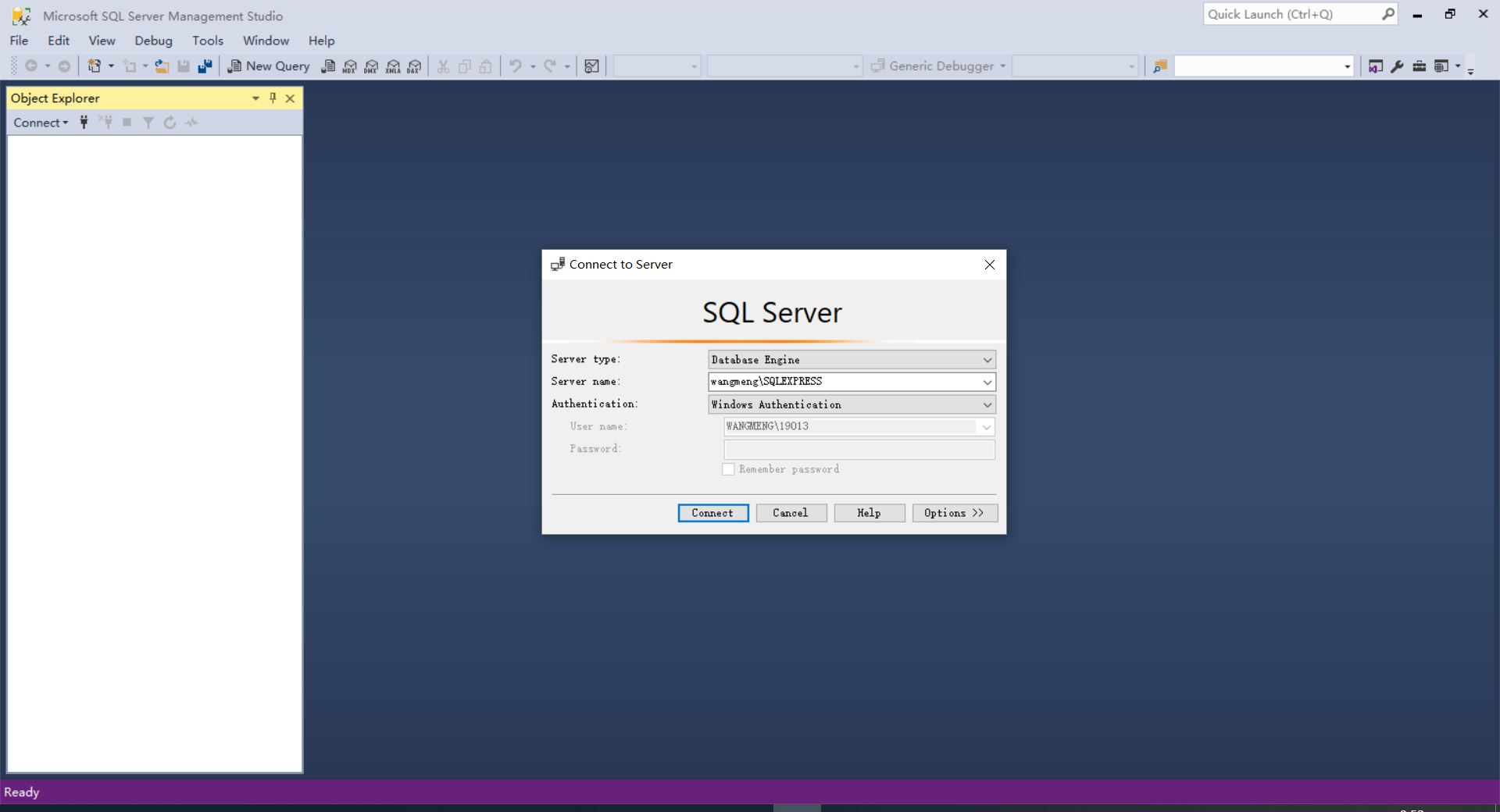
4、更新或修复安装:SSMS 版本较旧,尝试更新到最新版本,或者,如果安装可能已损坏,尝试修复安装。
5、检查系统要求:确保你的计算机满足运行 SSMS 的系统要求,确保你有足够的内存和磁盘空间。
6、查看错误日志:SSMS 启动时显示错误消息,请仔细阅读错误消息以确定问题的原因,查看应用程序事件日志或系统事件日志可能会提供更多关于问题的信息。
7、重新安装:如果上述方法都不起作用,考虑卸载 SSMS 并重新安装。
8、检查防火墙和安全软件:有时,防火墙或其他安全软件可能会阻止 SSMS 运行,确保这些软件没有阻止 SSMS 的运行或相关进程。

9、查看系统资源:确保你的计算机没有耗尽资源(如内存或CPU),高资源使用可能会导致应用程序无响应或崩溃。
10、查看官方支持论坛或社区:访问 Microsoft 的官方社区或论坛,看看是否有其他用户遇到类似的问题和解决方案。
如果以上建议都不能解决问题,你可能需要联系 Microsoft 的技术支持或寻求专业的 IT 帮助来解决这个问题。