在Windows 7系统中注册控件通常涉及使用系统内置的组件服务或注册表编辑器来添加或修改相关设置。以下是一些常见的方法来注册控件。
使用组件服务注册控件
1、打开“服务器管理器”(Server Manager)。
2、在左侧导航栏中,点击“角色”(Roles)。
3、在打开的窗口中,找到并点击“添加角色服务”(Add Role Services)。
4、在“添加角色服务向导”中,找到并选中与你的控件相关的服务(如果你正在注册一个ActiveX控件,可能需要选择相关的COM组件服务)。
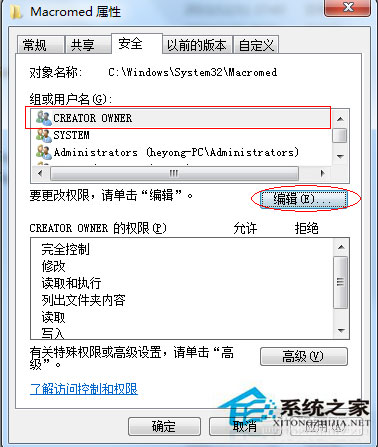
5、按照向导的提示完成服务的添加和配置。
方法二:使用注册表编辑器(regedit)注册控件
直接修改注册表可能会带来风险,因此请确保你完全理解操作的后果,并在操作前备份注册表。
1、按Win+R打开运行对话框,输入regedit并回车打开注册表编辑器。
2、在注册表编辑器中,定位到与你的控件相关的键(通常位于HKEY_CLASSES_ROOT或HKEY_CURRENT_USER下的相关子键)。
3、找到对应的控件项,如果没有的话可能需要创建一个新的项。
4、在新项下添加或修改必要的键值,以注册你的控件,具体的键值取决于你的控件类型和需要注册的信息。
方法三:使用命令行工具(如regsvr32)注册控件
regsvr32是一个常用的命令行工具,用于注册或注销ActiveX控件,你可以在命令提示符或PowerShell中使用该工具。
regsvr32 your_control_dll_path.dll
将your_control_dll_path.dll替换为你的控件DLL文件的实际路径,这将注册指定的DLL文件中的控件,注销控件时,使用-u选项:
regsvr32 -u your_control_dll_path.dll
使用命令行工具操作注册表同样具有风险,请谨慎操作。
无论你选择哪种方法,请确保你了解操作的后果,并在操作前做好必要的备份和准备工作,如果你不确定如何操作,建议寻求专业人士的帮助。