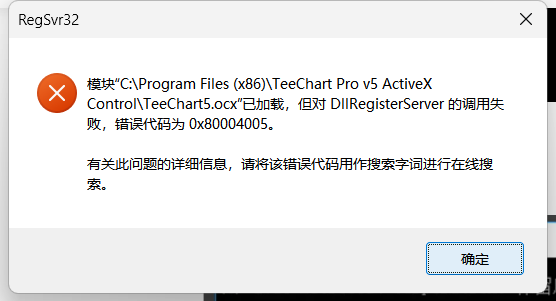
当你遇到打开OCX失败,请重新注册OCX控件的错误时,通常意味着某个OCX(Object Component Extension)控件在你的系统中没有正确注册或加载。OCX文件是ActiveX控件的二进制格式,通常用于Windows应用程序中的自定义功能扩展。以下是一些解决这个问题的步骤。
1、重新注册OCX控件:
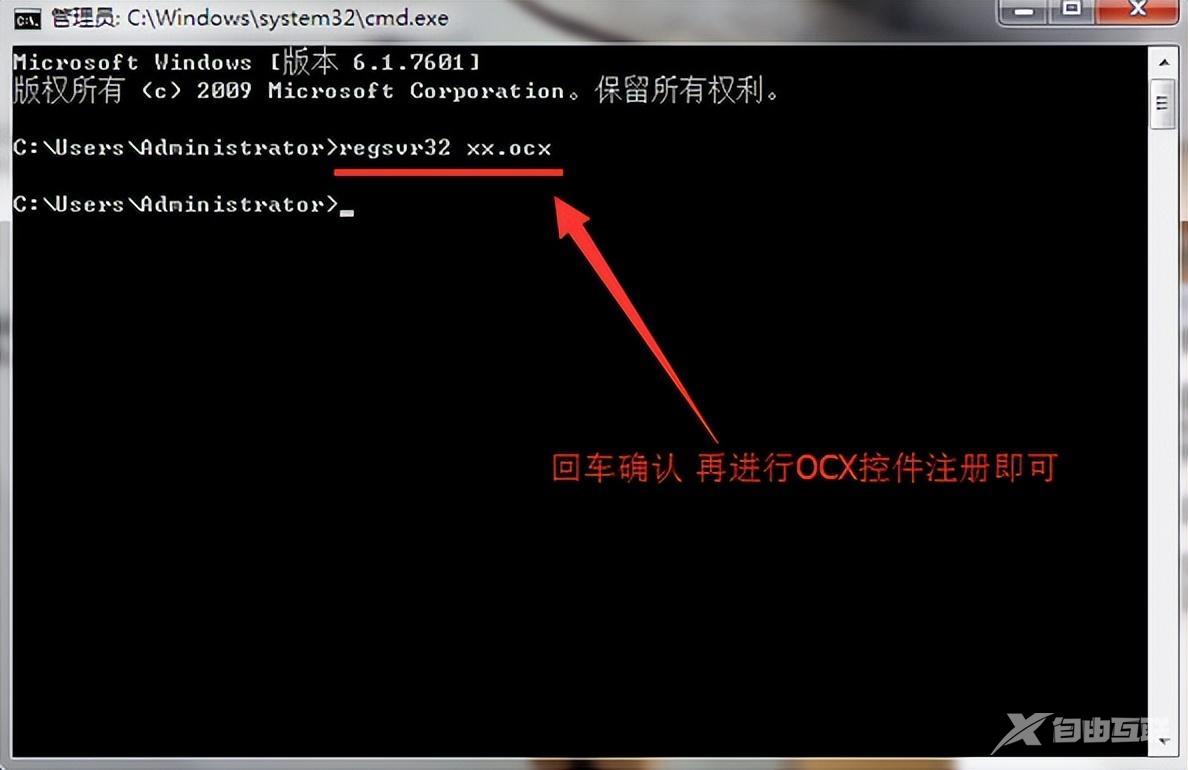
使用“regsvr32”命令来重新注册OCX控件,打开命令提示符(以管理员身份运行),然后导航到OCX文件所在的文件夹,并执行以下命令:
regsvr32 文件名.ocx
如果你的OCX文件名为example.ocx,则命令为:
regsvr32 example.ocx
执行此命令后,系统会尝试注册该OCX控件。
2、检查依赖项:
确保所有依赖的DLL文件都在正确的位置并且可用,如果OCX控件依赖于某些DLL文件,而这些文件缺失或损坏,也会导致注册失败。
3、管理员权限:
确保以管理员权限运行命令提示符或PowerShell窗口,因为某些注册操作可能需要更高的权限。
4、检查路径和文件名:
确保OCX文件的路径和文件名正确无误,并且文件没有损坏,尝试从可靠的来源重新获取OCX文件,以确保其完整性。
5、兼容性检查:
确认你的操作系统和应用程序是否与OCX控件兼容,某些较旧的OCX控件可能不支持最新的操作系统版本。
6、查看错误日志:
查看系统事件查看器或应用程序日志中是否有更详细的错误信息,这可能会提供更多关于问题的线索。
7、重新安装应用程序:
如果问题出现在特定的应用程序中,尝试重新安装该应用程序,这可能会解决与OCX控件相关的问题。
8、检查安全软件:
有时安全软件(如杀毒软件)可能会阻止OCX控件的注册,暂时禁用安全软件,然后尝试重新注册OCX控件,如果成功,请考虑将OCX文件添加到安全软件的信任列表中。
注意事项:
在执行任何系统更改或注册表操作时,请务必谨慎,并确保了解操作的后果,如果不确定,请寻求专业人士的帮助。
在尝试解决问题时,请确保备份重要的数据和文件,以防万一发生意外导致数据丢失。
如果按照上述步骤操作后问题仍然存在,可能需要更深入的调查或寻求专业的技术支持来帮助解决具体问题。