删除注册表中的残留文件可以帮助解决一些软件问题或释放空间。但是,必须谨慎操作,因为错误的修改可能会导致系统不稳定或其他问题。以下是删除注册表残留文件的步骤。
1、使用注册表编辑器(Regedit):
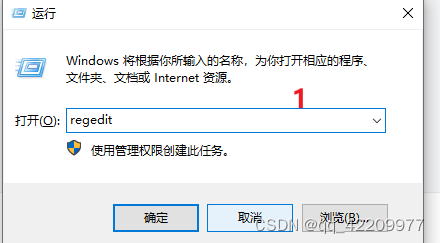
* 按下Win键+R,输入“regedit”并按回车,打开注册表编辑器。
* 在注册表编辑器中,你可以看到几个文件夹(如“HKEY_CURRENT_USER”和“HKEY_LOCAL_MACHINE”)。
* 导航到与要删除的残留文件相关的注册表项,如果你不确定哪个项是相关的,可以搜索特定的文件名或键值。
* 找到相关的项后,右键点击并选择“删除”。
2、使用第三方清理工具:
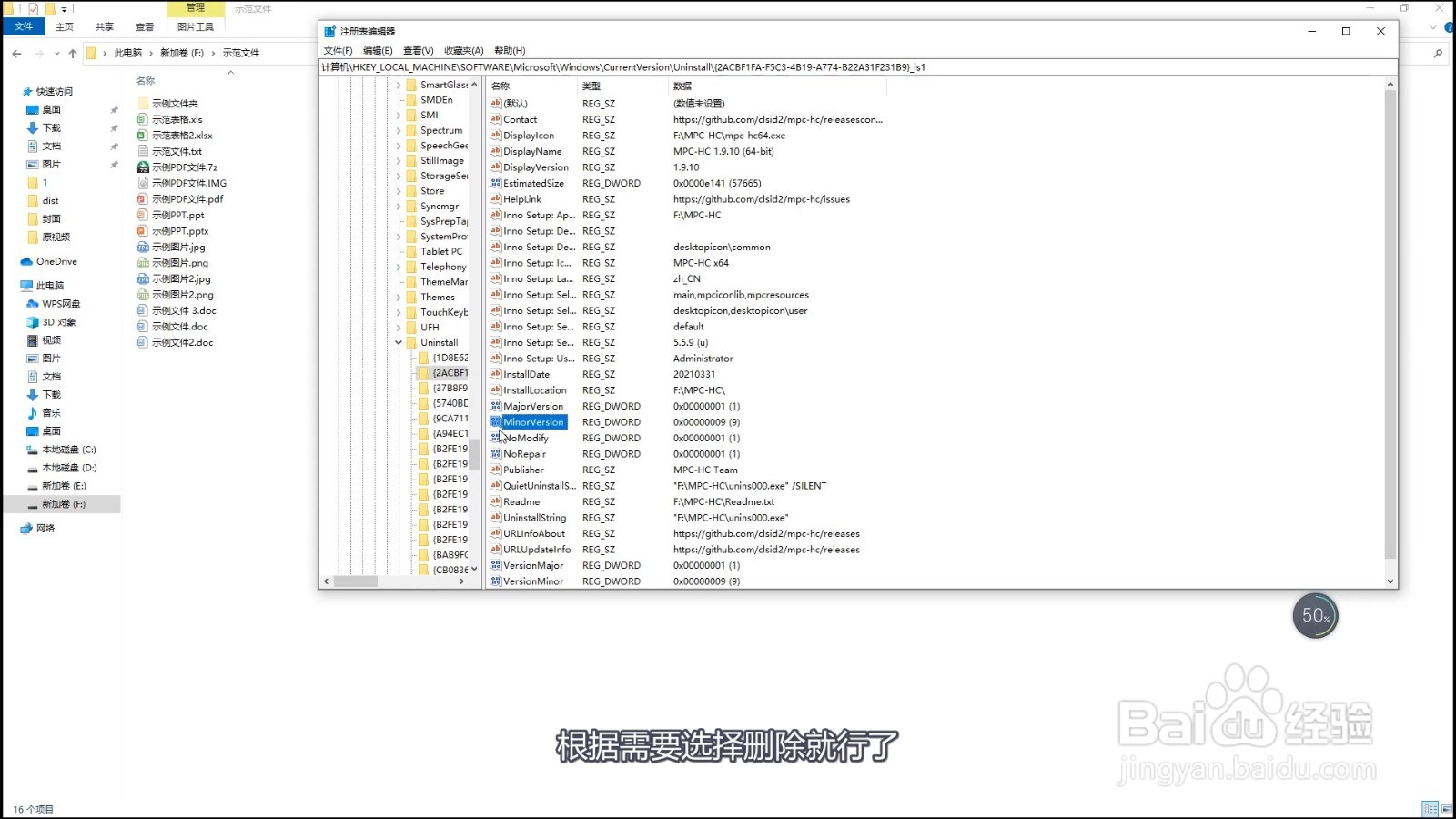
有许多第三方工具(如CCleaner、Advanced SystemCare等)可以帮助清理注册表中的残留文件,这些工具通常具有简单易用的界面,并会自动检测并清理不必要的注册表项。
3、手动清理(高级用户):
导出注册表备份在修改注册表之前,建议备份整个注册表或特定的项。
* 使用“regedit”命令打开注册表编辑器。
* 手动查找并删除与残留文件相关的项,某些项可能是系统或应用程序所必需的,因此删除前请确认。
4、注意事项:
* 在删除任何注册表项之前,务必备份整个注册表或相关项。
* 小心操作,避免误删重要项。
* 如果不确定,请不要随意修改注册表。
5、清理后的操作:
* 清理完成后,最好重启计算机以确保所有更改都已生效。
* 运行磁盘清理工具,清理系统中的其他无用文件。
修改注册表是一个高级操作,如果不确定,请寻求专业人士的帮助,错误的修改可能导致系统不稳定或其他问题。