删除Office 2019的注册表条目是一个比较敏感的操作,需要谨慎进行。在删除注册表条目之前,请确保备份重要的注册表信息,并了解可能的风险。下面是一个基本的步骤指南,以帮助您删除Office 2019的注册表条目。请注意,这些步骤可能因操作系统版本和个人配置而有所不同。
不正确的注册表操作可能导致系统不稳定或其他问题,请确保您了解您正在做什么,并在操作之前备份重要数据。
1、打开注册表编辑器:按下Win键+R,输入“regedit”并按下回车键。
2、定位到Office 2019的注册表条目,Office的注册表条目位于以下路径之一:
* HKEY_CURRENT_USERSoftwareMicrosoftOffice
* HKEY_LOCAL_MACHINESOFTWAREMicrosoftOffice
3、在注册表编辑器中,找到与Office 2019相关的条目,这些条目可能具有类似于“Office16.0”或“OfficeRootOffice16”的名称,这里的“16.0”是Office 2019的版本号,具体数字可能因版本而异。
4、右键点击找到的Office 2019相关条目,选择“删除”。
5、您将看到一个确认对话框,询问是否确实要删除所选项,点击“是”。
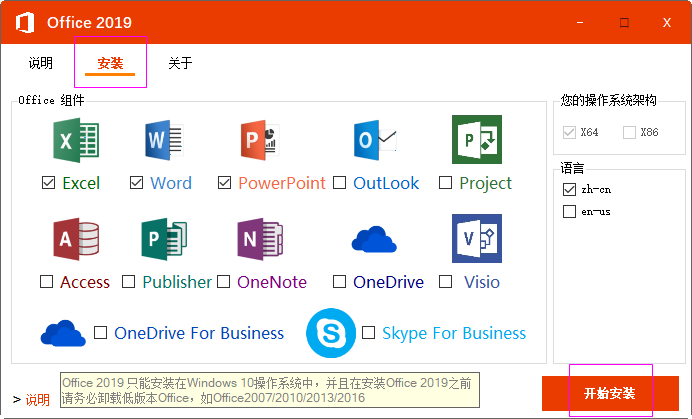
6、重复上述步骤,直到删除所有与Office 2019相关的注册表条目。
7、关闭注册表编辑器并重新启动计算机(如果需要)。
删除Office的注册表条目可能会导致某些功能或设置丢失,如果您在删除后遇到问题,可能需要重新安装Office或恢复丢失的注册表条目,在进行此类操作之前,强烈建议备份重要的注册表信息或寻求专业帮助。