在Windows 10中,如果注册表编辑器被禁用,你可以尝试以下步骤来重新启用它。
使用命令提示符启用注册表编辑器
1、按下Win键+R,输入cmd,然后右键选择“以管理员身份运行”打开命令提示符。
2、在命令提示符窗口中,输入以下命令并按下回车键:
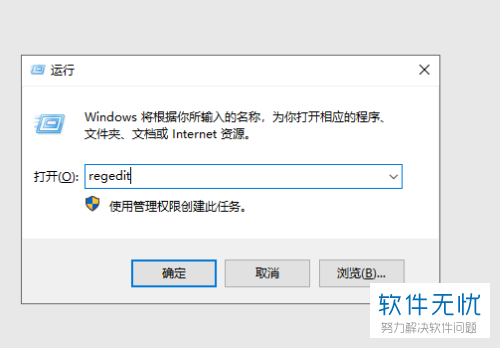
regedit
这将尝试打开注册表编辑器,如果系统提示你权限不足,请确保以管理员身份运行命令提示符。
方法二:通过本地安全策略启用注册表编辑器
1、按下Win键+R,输入secpol.msc,然后按回车键,打开本地安全策略。
2、在左侧导航栏中,找到并展开“本地策略”选项。
3、找到“安全选项”并展开。
4、在列表中找到与注册表编辑器相关的策略,禁止访问注册表编辑工具”。
5、右键点击该策略,选择“属性”。
6、在属性窗口中,将“已启用”更改为“已禁用”,然后点击“应用”和“确定”。
完成以上步骤后,你应该能够重新启用注册表编辑器,修改注册表可能会带来风险,因此请确保你了解你在做什么,并且谨慎操作,如果你不确定某些设置的作用,最好不要随意更改它们。