在命令行中修改注册表权限通常涉及到使用特定的命令来更改注册表项的安全设置。请注意,修改注册表权限需要管理员权限,并且必须谨慎操作以避免潜在的系统问题。以下是一些基本步骤和命令,用于在命令行中修改注册表权限。
使用icacls 命令修改注册表权限(适用于Windows系统)
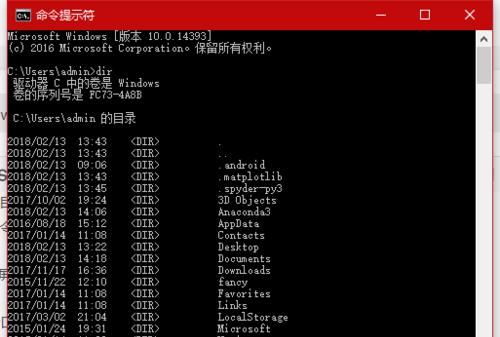
1、打开命令提示符(以管理员身份运行)。
2、使用icacls 命令查看当前注册表项的权限,查看HKEY_LOCAL_MACHINESOFTWARE 的权限:
```cmd
icacls HKEY_LOCAL_MACHINESOFTWARE
```
3、若要更改权限,使用icacls 命令结合适当的参数进行设置,为特定用户或用户组授予权限:
```cmd
icacls HKEY_LOCAL_MACHINESOFTWARE /grant 用户名:权限 /T
```
其中用户名 是要授予权限的用户或组的名称,权限 是具体的权限(如F 代表完全控制,R 为读取等)。/T 参数表示将更改应用于该路径及其所有子项。
使用regini 命令修改注册表值(适用于Windows系统)
regini 命令允许你编辑注册表文件并保存更改,使用regini 修改注册表同样需要管理员权限。
要更改一个注册表项的值,可以使用以下命令格式:
regini 路径 /v 值名称 /t REG_类型 /d 数据值 /f 文件名.reg
路径 是注册表项的路径。
值名称 是你想要更改的值名称。
REG_类型 是值的类型,如REG_SZ(字符串)、REG_DWORD 等。
数据值 是新的数据值。
/f 文件名.reg 指定包含更改的注册表的临时文件,执行完操作后,这个文件将被自动加载到注册表中。
使用regedit 或regsvr32 进行更复杂的修改(适用于Windows系统)
你也可以通过直接打开注册表编辑器 (regedit) 或使用regsvr32 命令来修改注册表的键值或加载/卸载DLLs等,但这些方法通常需要更深入的关于注册表的了解,并且可能涉及到更复杂的步骤和潜在风险,除非你很确定自己在做什么,否则不建议随意使用这些方法。
注意事项:
- 在修改注册表之前,务必备份重要的注册表项或系统文件以防万一。
- 确保你完全理解你所做的更改以及它们可能对系统产生的影响。
- 如果不确定如何进行,请寻求专业人士的帮助或避免进行更改,错误的修改可能导致系统不稳定或其他问题。
这些命令和步骤可能因操作系统版本和配置的不同而有所差异,始终建议查阅最新的官方文档或资源来获取准确的信息和指导。