如果Windows 10的注册表编辑被管理员禁用,你可以尝试以下方法来解决这个问题。
以管理员身份运行注册表编辑器
1、在搜索框中输入“注册表编辑器”,然后点击搜索结果中的“注册表编辑器”。
2、右键点击“注册表编辑器”图标,选择“以管理员身份运行”。
方法二:解除管理员对注册表编辑器的限制
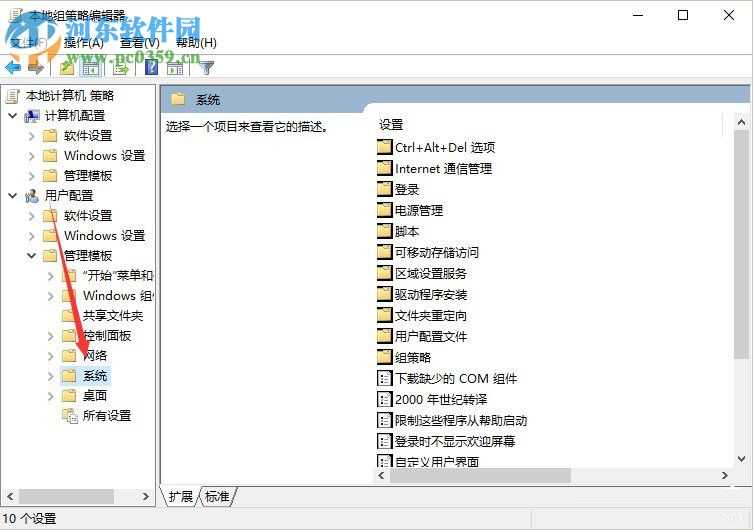
1、按下Win+R键,打开运行对话框,输入gpedit.msc,然后按Enter键,这将打开本地组策略编辑器。
2、在本地组策略编辑器中,依次展开“用户配置”>“管理模板”>“系统”。
3、在右侧窗格中,找到并双击“阻止访问注册表编辑工具”。
4、在弹出的窗口中,选择“未配置”或“已禁用”,然后点击“应用”和“确定”。
方法三:使用第三方软件恢复注册表编辑器的权限
如果以上方法无效,你可以尝试使用第三方软件来恢复注册表编辑器的权限,你可以下载并安装一些系统优化或权限管理软件,这些软件通常提供恢复注册表编辑器权限的功能,但请注意,使用第三方软件可能存在风险,因此请确保从可信赖的来源下载并谨慎操作。
方法四:联系系统管理员或技术支持团队
如果你仍然无法启用注册表编辑器,可能需要联系你的系统管理员或技术支持团队,他们可能具有更高的权限和专业知识来解决这个问题,请提供尽可能详细的信息,以便他们能够更好地帮助你。
修改注册表是一项高风险操作,需要谨慎进行,如果你不确定如何操作,请寻求专业人士的帮助。