本文目录导读:
Windows 10注册表的教程涉及到多个方面,包括注册表的基础知识、如何编辑注册表以及如何备份和恢复注册表等。以下是一个简单的教程。
了解注册表
Windows注册表是一个包含操作系统配置信息的数据库,用于存储系统和应用程序的设置,在Windows 10中,注册表是操作系统的重要组成部分,任何错误的修改都可能导致系统不稳定或出现问题,在编辑注册表之前,一定要确保了解相关风险并谨慎操作。
使用注册表编辑器(Regedit)
1、打开注册表编辑器:按下Win键+ R,输入"regedit",然后按回车键。
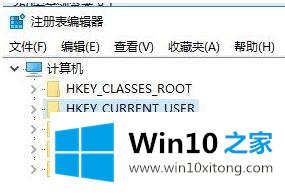
2、导航到特定的注册表项:在注册表编辑器中,可以看到几个主要的根目录,如HKEY_CURRENT_USER和HKEY_LOCAL_MACHINE等,每个根目录下都有许多子目录和键值对。
3、编辑注册表:可以通过右键单击特定的键值来修改或删除它们,某些键值可能是系统或应用程序的关键设置,修改它们可能会导致问题。
备份和恢复注册表
1、备份注册表:在注册表编辑器中,右键单击要备份的项(HKEY_CURRENT_USER),然后选择"导出",选择一个保存位置并命名备份文件。
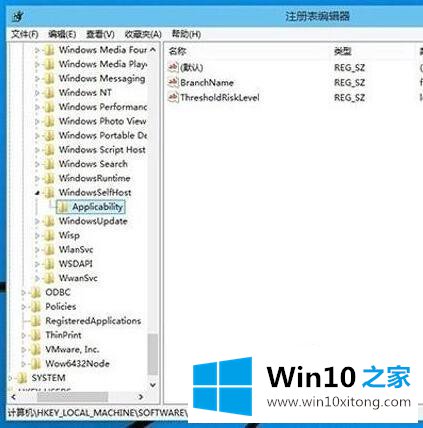
2、恢复注册表:如果出现问题或需要撤销更改,可以使用备份文件恢复注册表,在注册表编辑器中,右键单击要恢复的项,然后选择"导入",找到并选择之前创建的备份文件。
使用高级技巧编辑注册表
1、使用命令行工具(如reg命令)进行高级操作,可以使用reg命令添加、修改或删除键值对,这些命令在命令行环境中运行,提供了更快速和灵活的方式来编辑注册表。
2、使用第三方工具来管理注册表,有许多第三方工具可以帮助管理、清理和优化Windows注册表的性能,这些工具通常具有高级功能,如查找和修复问题、清理无效条目等,使用第三方工具时要小心,确保它们来自可靠的来源并适合您的系统。
注意事项和安全建议
1、在编辑注册表之前,务必备份原始文件或整个系统镜像以防万一,这样可以避免由于错误的修改而导致系统崩溃或数据丢失的风险,在进行任何更改之前,请确保您了解更改的后果和风险,如果不确定某个键值的作用或是否安全,请不要随意修改它,在进行任何更改之前,最好查阅相关的文档或在线资源以获取更多信息,在进行注册表编辑时,请确保您的计算机连接到可靠的电源并避免在操作过程中进行其他可能导致系统不稳定的活动,定期清理和优化注册表可以帮助提高系统的性能和稳定性,可以使用第三方工具来执行这些任务,但请确保它们来自可靠的来源并适合您的系统,编辑Windows 10注册表需要谨慎和谨慎的操作态度以避免潜在的问题和风险,在进行任何更改之前,请务必备份您的系统和数据并确保您了解相关的风险和安全建议,如果您不确定如何进行操作或有疑问,请寻求专业人士的帮助或咨询相关资源以获取更多指导。