在Windows注册表中查找IP地址并不是直接的操作,因为IP地址通常存储在系统的网络配置中,而不是注册表中。但是,你可以通过以下方法获取IP地址。
使用命令提示符(CMD)
1、打开命令提示符(CMD)。
2、输入ipconfig 命令并回车,你将看到有关你的网络连接的信息,包括IP地址。
方法二:通过Windows设置查看
1、打开“设置”。
2、进入“网络和Internet”。
3、点击“以太网”或“Wi-Fi”(取决于你的连接方式)。
4、点击你的网络连接的“属性”。
5、在这里你可以看到你的IP地址。
如果你确实需要在注册表中查找与网络配置相关的信息,可以使用注册表编辑器(Regedit)进行查找,但请注意,注册表是一个复杂的数据库,如果不熟悉操作,可能会对你的系统造成损害,以下是如何使用注册表编辑器查找与网络相关的键值:
1、打开运行对话框(Win + R),输入regedit 并回车。
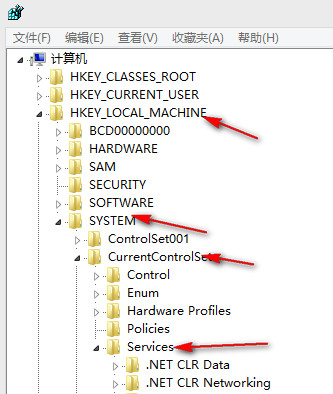
2、在注册表编辑器中,你可以导航到以下路径来查找与网络配置相关的信息:
* HKEY_LOCAL_MACHINESOFTWAREMicrosoftWindowsCurrentVersionNetworkList
* HKEY_LOCAL_MACHINESYSTEMCurrentControlSetServicesTcpip
在这些路径下,你可能会找到与网络配置相关的键值,包括IP地址,但请记住,这些信息可能被深埋在注册表的多个位置,需要仔细搜索,修改注册表中的任何值都需要谨慎,因为不正确的更改可能会导致系统问题。