当注册表组策略被禁用时,你可以尝试以下方法来解除禁用状态。
使用注册表编辑器
1、按下Win+R键,打开运行对话框。
2、输入"regedit"命令,打开注册表编辑器。
3、在注册表编辑器中,定位到以下路径:HKEY_CURRENT_USERSoftwarePoliciesMicrosoft。
4、找到并删除名为"GroupPolicy"的键,或者删除其下的相关设置。
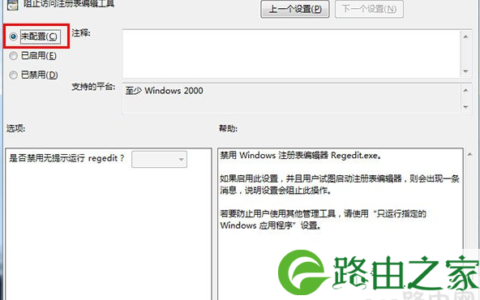
5、重新启动计算机,检查组策略是否已解除禁用状态。
方法二:使用本地安全策略
1、按下Win+R键,打开运行对话框。
2、输入"secpol.msc"命令,打开本地安全策略。
3、在左侧导航栏中,找到并展开"本地策略"选项。
4、右击"安全选项",选择"属性"。
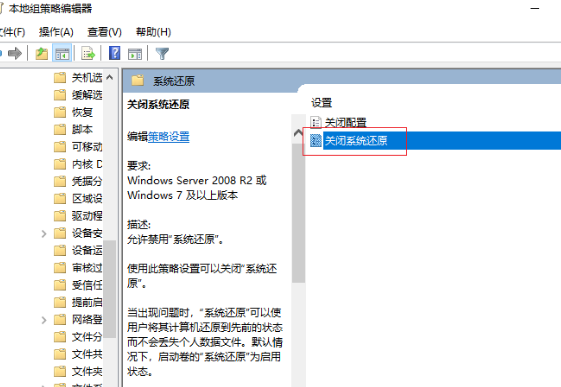
5、在属性窗口中,找到与组策略相关的设置,并将其设置为"启用"。
6、应用更改并重新启动计算机,检查组策略是否已解除禁用状态。
方法三:使用第三方工具恢复组策略设置(如Windows优化大师等)
如果你不熟悉注册表编辑或本地安全策略的设置,可以尝试使用第三方工具来恢复组策略设置,这些工具通常具有简单易用的界面,可以帮助你快速恢复组策略设置,请注意选择可信赖的工具,并按照工具的指导进行操作。
在进行任何系统更改之前,请确保备份重要数据以防万一,如果你不确定如何操作或担心造成进一步的问题,建议咨询专业人士或寻求其他可靠的帮助资源。