使用 SQL Server Management Studio (SSMS) 的图形界面创建和管理数据库是一个相对简单的过程。以下是创建数据库和管理数据库的基本步骤。
1. 创建数据库
1、打开 SSMS 并连接到 SQL Server 实例。
2、在“对象资源管理器”窗口中,展开“数据库”节点。
3、右键点击“数据库”节点,选择“新建数据库”。
4、在“新建数据库”窗口中,输入数据库名称和其他设置(如字符集、排序规则等)。
5、点击“确定”创建数据库。
2. 管理数据库
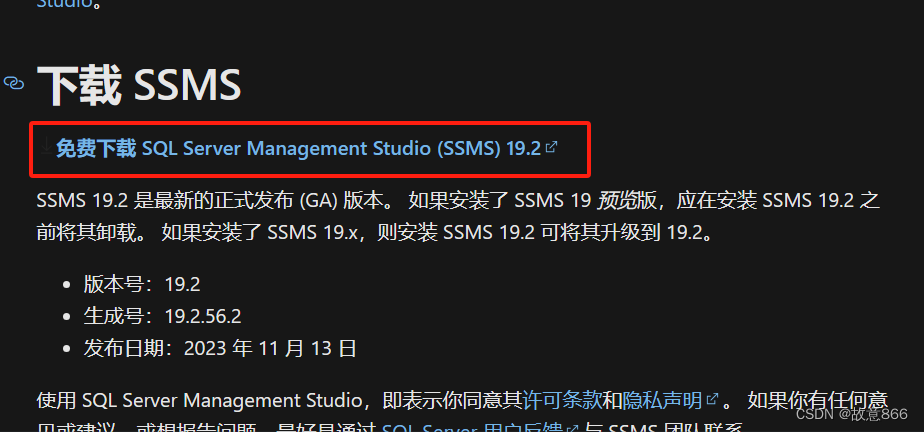
添加表:
1、在对象资源管理器中,展开新创建的数据库。
2、右键点击“表”节点,选择“新建查询”。
3、在查询编辑器中编写 SQL 代码来创建新表。
CREATE TABLE YourTableName (
    Column1 datatype,
    Column2 datatype,
    ...
);
4、执行查询以创建表。
查询数据:
1、在对象资源管理器中选择要查询的表。
2、右键点击表名,选择“新建查询”。
3、在查询编辑器中编写 SQL 查询语句。
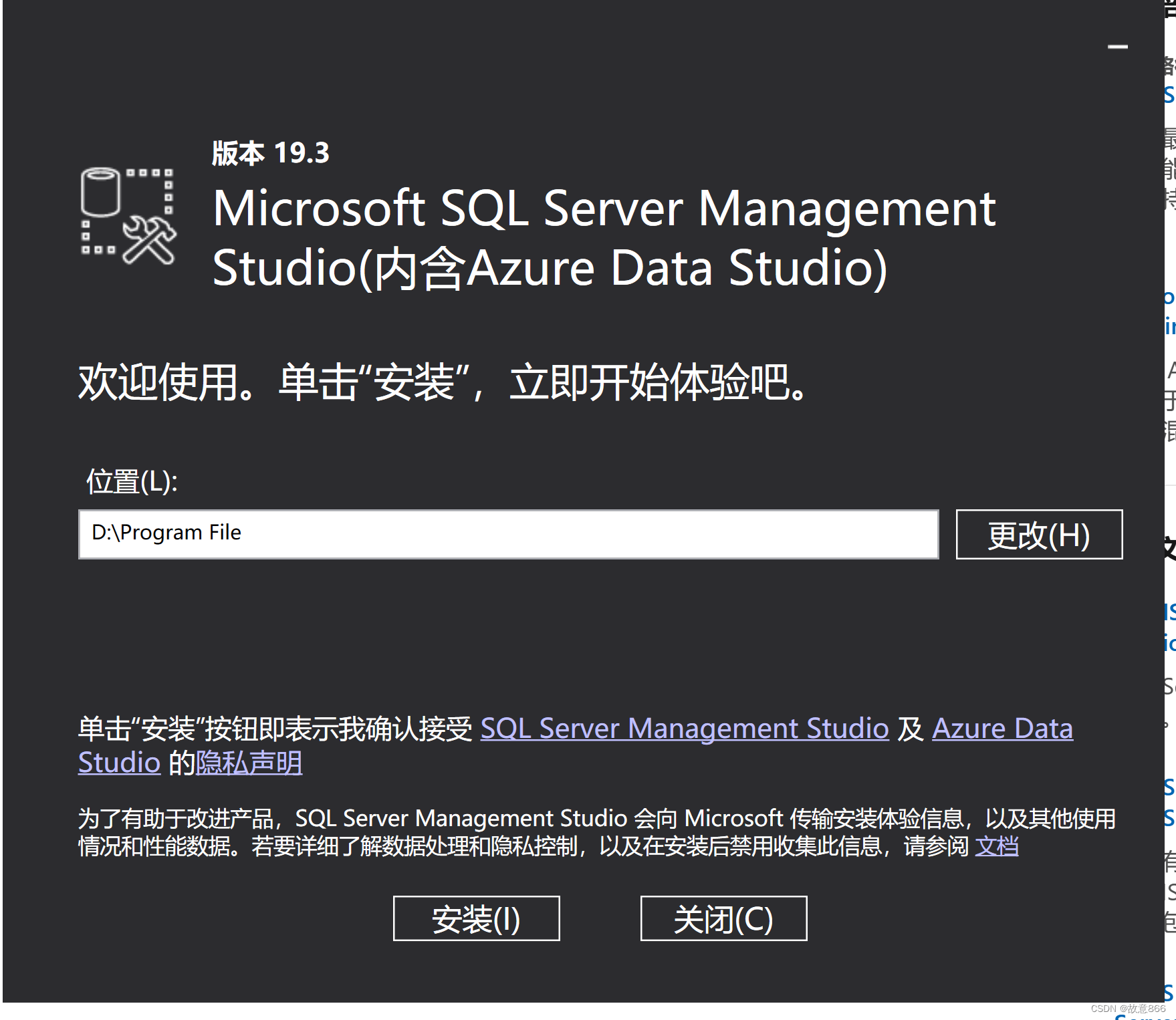
SELECT * FROM YourTableName;
4、执行查询以查看数据。
更新、插入和删除数据:
使用类似的步骤,你可以在查询编辑器中编写 SQL 的INSERT、UPDATE 和DELETE 语句来管理数据。
插入数据
INSERT INTO YourTableName (Column1, Column2, ...) VALUES (Value1, Value2, ...);
更新数据
UPDATE YourTableName SET Column1 = Value1, Column2 = Value2 WHERE Condition;
删除数据
DELETE FROM YourTableName WHERE Condition;
管理索引、视图、存储过程等:
除了表和数据之外,SSMS 还允许你管理数据库的索引、视图、存储过程、触发器等对象,你可以在对象资源管理器中导航到相应的节点,并使用右键菜单或查询编辑器来创建和管理这些对象,要创建一个视图,你可以在相应的数据库下展开“视图”节点,然后右键点击并选择“新建视图”,在视图设计器中定义视图的查询和名称,完成定义后,保存视图并关闭设计器,同样的步骤也适用于创建和管理索引、存储过程等,SSMS 提供了一个直观的图形界面来创建和管理 SQL Server 数据库及其相关对象,你可以通过导航到相应的节点并使用右键菜单或查询编辑器来执行各种任务,SSMS 还提供了丰富的工具和选项来优化数据库性能、管理安全性和备份等任务。