当Windows 10开机提示注册表文件丢失或包含错误时,这可能是由多种原因引起的,比如硬盘错误、恶意软件干扰或系统文件损坏等。以下是一些建议的解决步骤。
1、强制重启计算机:有时,简单的重启可以解决临时的系统问题,尝试长按计算机的电源键强制关机,然后再重新启动。
2、进入安全模式:
在开始菜单中选择“重启”选项。
当计算机重新启动时,请立即按住Shift键,同时选择“疑难解答”。
选择“高级选项”,然后选择“启动设置”,点击“重启”。
选择“安全模式”以启动计算机。
在安全模式下,尝试修复注册表问题或运行系统文件检查器。
3、使用系统还原(如果之前设置了还原点):
如果您的计算机设置了系统还原点,可以选择将系统恢复到出现问题之前的状态。
进入“高级选项”菜单,选择“系统还原”,按照提示操作。
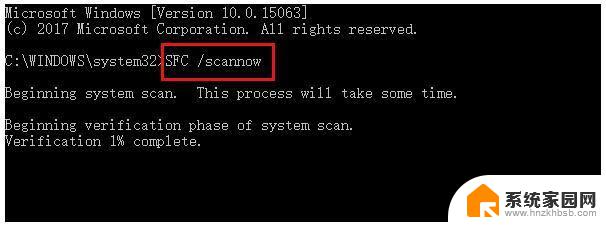
4、运行系统文件检查器(SFC):
打开命令提示符(以管理员身份运行)。
输入“sfc /scannow”并按Enter键,这将检查并修复系统文件。
5、检查硬盘:
在命令提示符中输入“chkdsk /f”来检查硬盘上的错误。
如果发现错误,尝试修复它们或更换硬盘。
6、检查恶意软件:
使用Windows Defender或其他安全软件检查计算机是否有恶意软件,恶意软件可能损坏注册表文件。
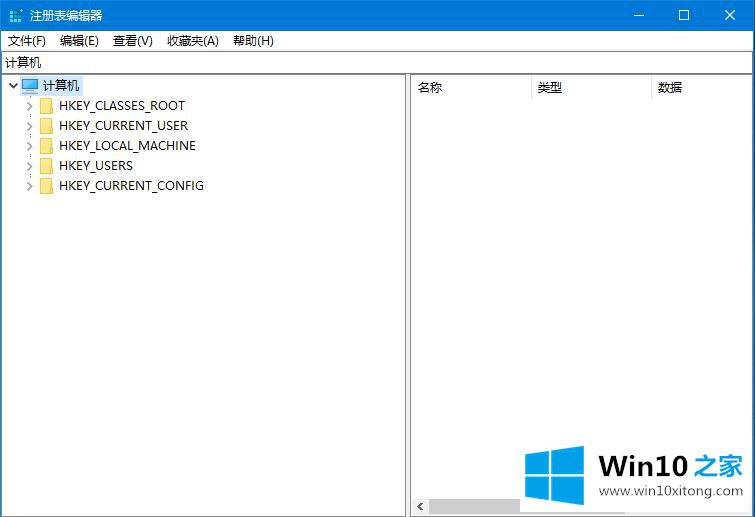
7、检查注册表(谨慎操作):
如果熟悉注册表操作,可以尝试备份当前注册表,然后导入已知的好的注册表配置来修复问题,但如果不熟悉,请不要尝试修改注册表,因为这可能导致更严重的问题。
8、重装系统(如果以上方法均无效):
如果问题依旧存在并且您无法解决问题,可能需要考虑重装Windows系统,在重装之前,请务必备份重要数据。
处理此类问题时请小心谨慎,特别是在修改系统文件或注册表时,如果不确定如何操作,建议寻求专业技术人员的帮助。