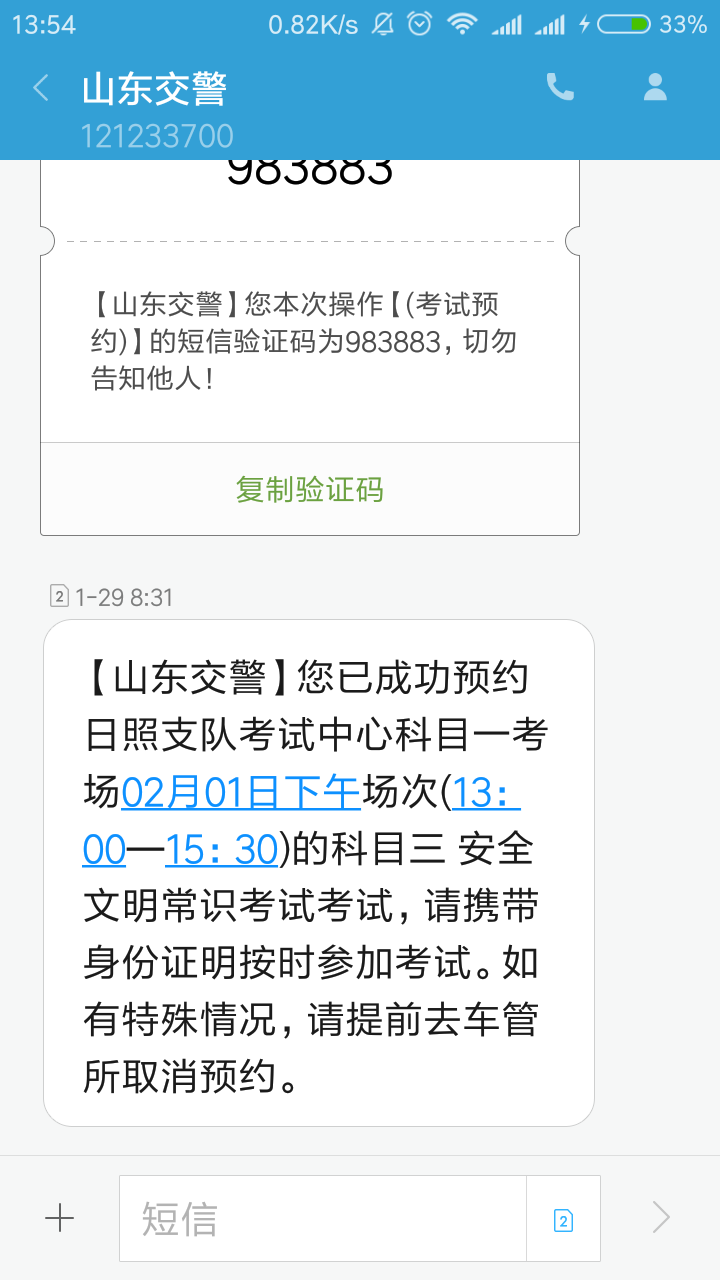
华为手机短信怎么设置屏幕上显示内容

   2025-10-28 00
核心提示:华为手机短信设置屏幕上显示内容简介的步骤如下:,,1. 打开华为手机,进入短信应用。,2. 选择需要设置的短信对话或短信群组。,3. 点击短信详情界面中的“更多”选项。,4. 选择“短信设置”或“通知设置”。,5. 找到“显示内容简介”选项并打开。,6. 在弹出的窗口中,输入你想在屏幕上显示的内容简介,注意不超过100字。,7. 保存设置,完成。,,这样,当收到短信时,屏幕上就会显示你设置的内容简介。

华为手机短信在屏幕上显示内容的设置步骤如下。

1、打开手机“信息”应用。

2、在信息应用中点击“设置”或“更多”选项(通常在应用的右上角或底部)。

华为手机短信怎么设置屏幕上显示内容

3、找到并点击“通知管理”或“通知和状态栏设置”。

4、在通知管理中找到“信息”或“短信”选项。

5、进入短信通知管理后,可以看到一个开关用于控制是否允许显示短信内容。

6、打开这个开关,即可允许在屏幕上方显示短信内容。

不同版本的华为EMUI系统操作略有差异,但大致相同,如果找不到相关选项,可以在手机的“设置”中的搜索栏里搜索“通知管理”或“短信通知”,看是否有相关设置,部分手机可能需要开启“显示预览”权限,可以在相关权限管理中开启此功能。

方法仅供参考,如果仍然无法解决问题,建议查看华为官方论坛或咨询客服获取更多帮助。

 
举报评论 0
 
更多>同类资讯
推荐图文
推荐资讯
点击排行
友情链接
网站首页  |  关于我们  |  联系方式  |  用户协议  |  隐私政策  |  版权声明  |  网站地图  |  排名推广  |  广告服务  |  积分换礼  |  网站留言  |  RSS订阅  |  违规举报