本文目录导读:
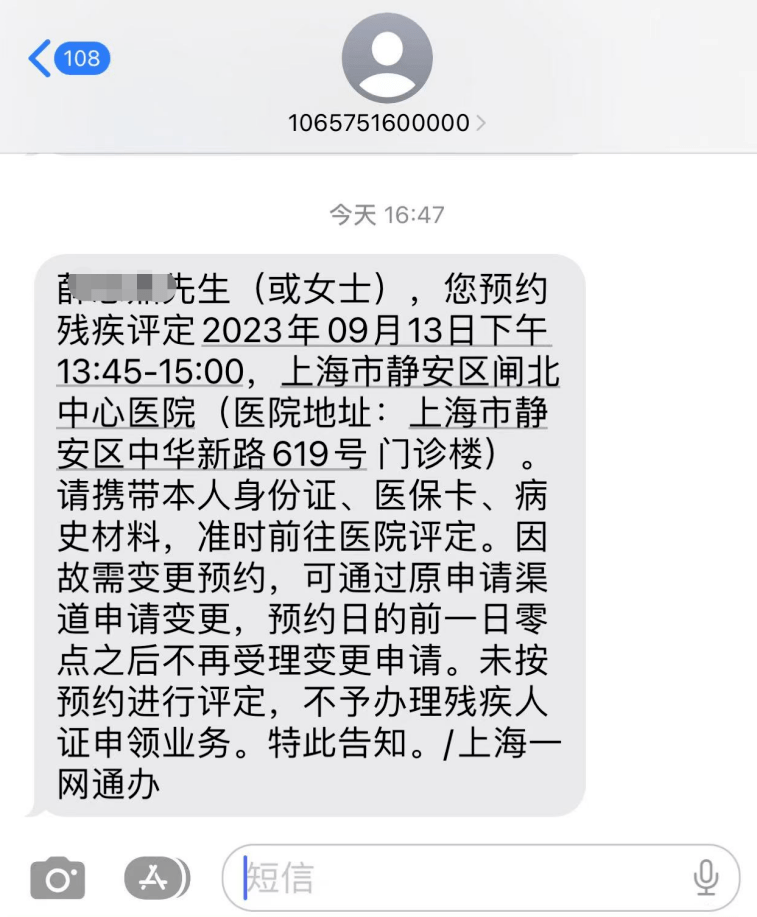
苹果短信(iMessage)是一款非常方便的通讯工具,可以用于向朋友、家人或同事发送文本消息、照片、视频等。以下是苹果短信的基本教程。
如何发送短信
1、打开“信息”应用。
2、在顶部的搜索框中输入收件人的电话号码或姓名。
3、在输入框中输入您的消息。
4、轻点“发送”按钮(箭头图标)。

如何接收和回复短信
当有新的短信到来时,会在屏幕右上角显示通知,您可以打开信息应用查看详细信息并回复。
如何添加附件
1、在编写短信时,点击输入框下方的“附加”按钮(纸张飞机的图标)。
2、选择要发送的照片、视频或其他文件。
3、选择完毕后,点击“发送”按钮。
如何使用群聊功能
1、在信息应用中创建一个新的对话。
2、邀请多个联系人加入对话,可以通过搜索联系人并添加他们,或者直接输入他们的电话号码。
3、在群聊中,您可以发送文本、照片、视频等,与所有成员共享。
如何设置和修改短信偏好
1、打开“设置”应用。
2、滚动到“信息”部分。
3、您可以修改短信设置,低电量模式、短信转发等。
如何使用iMessage App
在信息应用中,您还可以使用各种iMessage App,如动画效果、屏幕共享等,使您的短信更加有趣和实用,只需在信息输入框下方选择相应的App即可使用。
如何查看已发送和接收到的短信
所有已发送和接收到的短信都可以在“信息”应用的“所有对话”或“最近对话”中找到,长按某条消息可以执行更多操作,如复制、转发或删除等。
苹果短信功能需要网络连接才能使用,确保您的设备连接到Wi-Fi或蜂窝数据网络,如果对方使用的是非苹果设备,可能无法正常使用iMessage功能,在这种情况下,短信将通过短信服务(SMS)发送。