要更改谷歌账号关联的手机号,可以按照以下步骤操作。
1、打开谷歌账号页面:输入谷歌账号信息,点击“登录”。
2、进入谷歌账号界面:点击右上角的头像或圆圈图标。
3、进入账号安全设置:在出现的菜单中,点击“管理您的Google账号”,然后选择“个人信息与安全”。

4、选择联系方式:在左侧菜单中找到并点击“联系方式”,在这里可以看到当前关联的手机号码。
5、修改手机号码:点击“编辑”按钮(可能是一个笔形的图标),然后输入新的手机号码并按照提示进行验证。
* 输入新的手机号。
* 可能需要验证当前的账号信息,例如输入密码或提供其他身份验证信息。
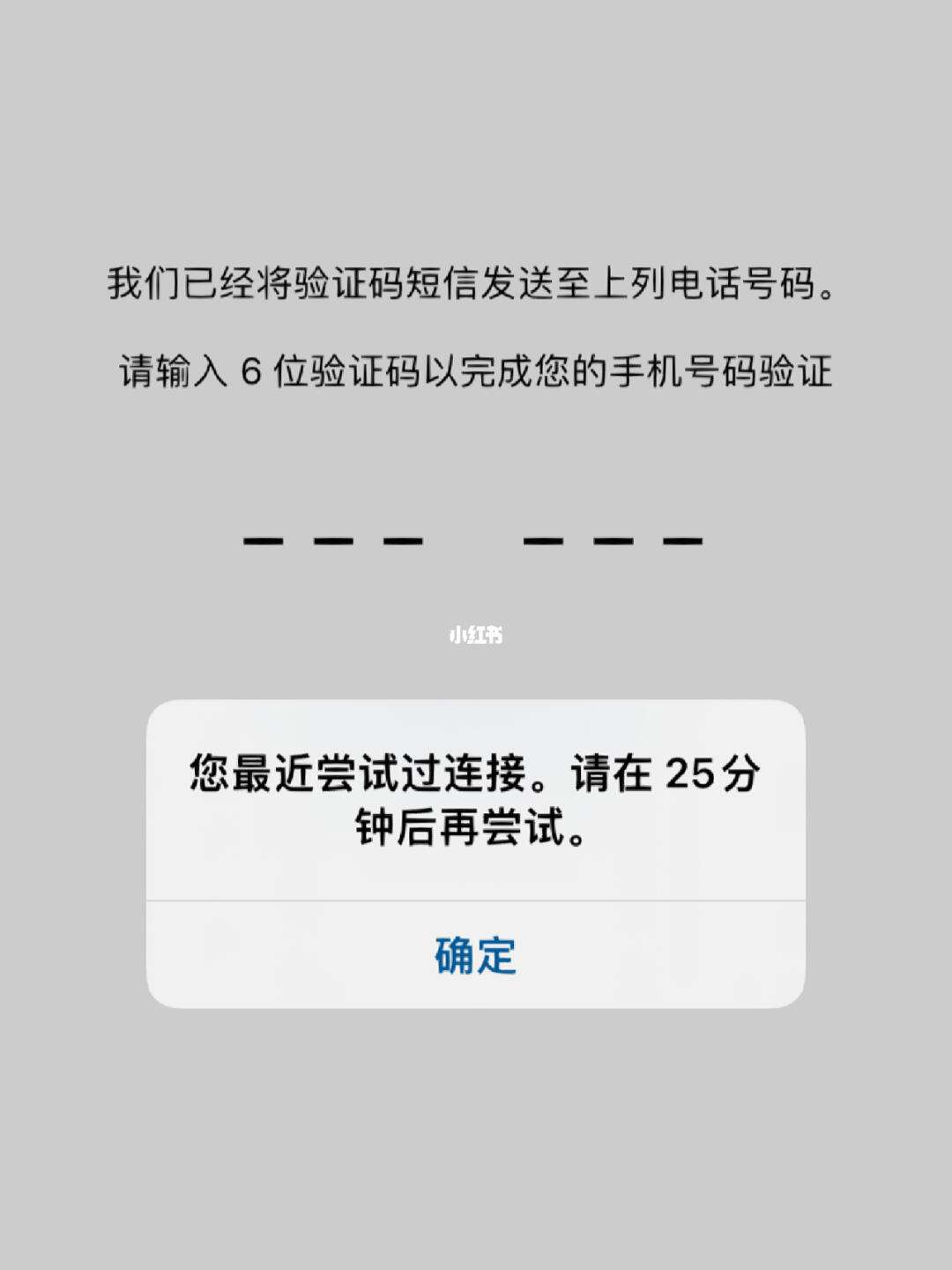
* 如果系统提示输入验证码,请接收并输入验证码以完成验证过程。
* 完成验证后,新手机号将被接受并保存。
6、保存更改:完成上述步骤后,确保保存更改,系统会明确指示如何保存更改,例如点击“保存”按钮。
7、验证新手机号:更改后,谷歌可能会向新手机号发送一条确认短信或电话,以确保账号安全,按照提示完成验证过程。
步骤可能因为谷歌账号的设置更新而略有变化,如果在更改过程中遇到任何问题,建议直接联系谷歌客服以获得帮助,确保在更改手机号之前已经备份并转移所有重要的与谷歌账号相关的信息和服务,避免造成不便。