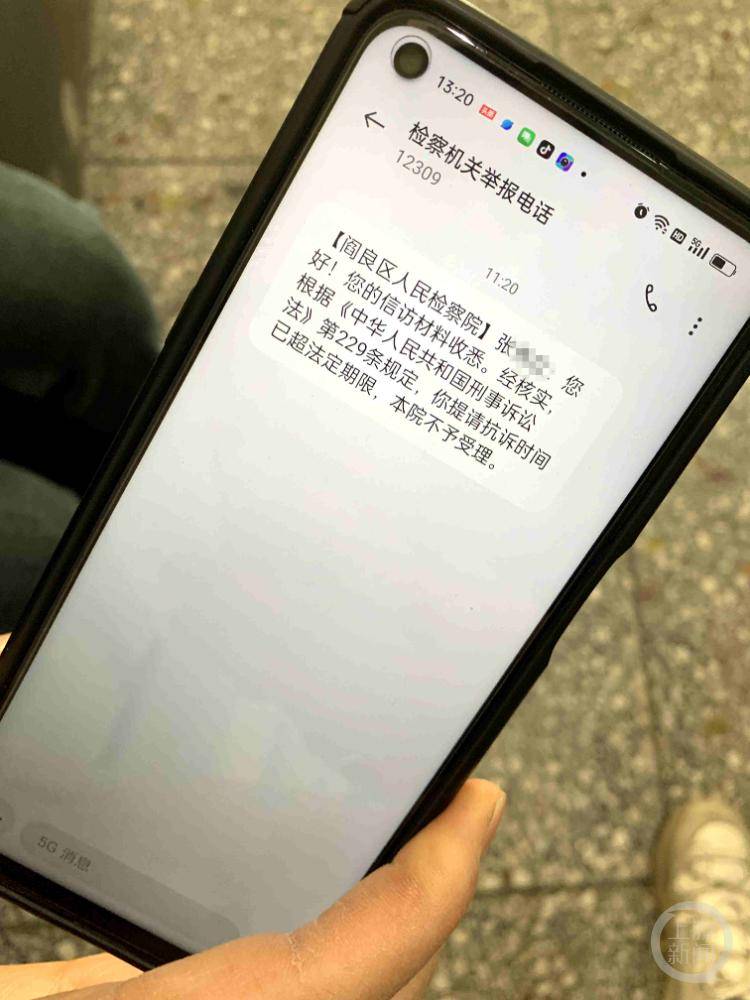
在华为P40手机上,收到短信时默认设置可能会显示短信文本内容。如果你希望更改这一设置,使短信内容不显示在屏幕上,可以通过通知管理来进行设置。以下是具体的步骤。
1、打开手机“设置”应用。
2、滚动并找到“通知”或“通知和状态栏”选项,点击进入。

3、在列表中找到“短信”应用或类似名称的应用(如“信息”或“短信服务”)。
4、点击“短信”应用,进入其通知管理页面。
5、在该页面,你可以看到一个开关选项来控制是否显示通知内容,找到“显示通知内容”或类似的选项,并关闭它。
6、有些手机可能还有更详细的设置选项,如选择隐藏敏感内容或只显示预览等,你可以根据自己的需求进一步调整这些设置。
完成以上步骤后,当收到新的短信时,手机将不再显示短信的文本内容,这些步骤可能会因手机版本或软件更新而略有不同,你可以根据手机的具体界面和选项进行相应的调整。