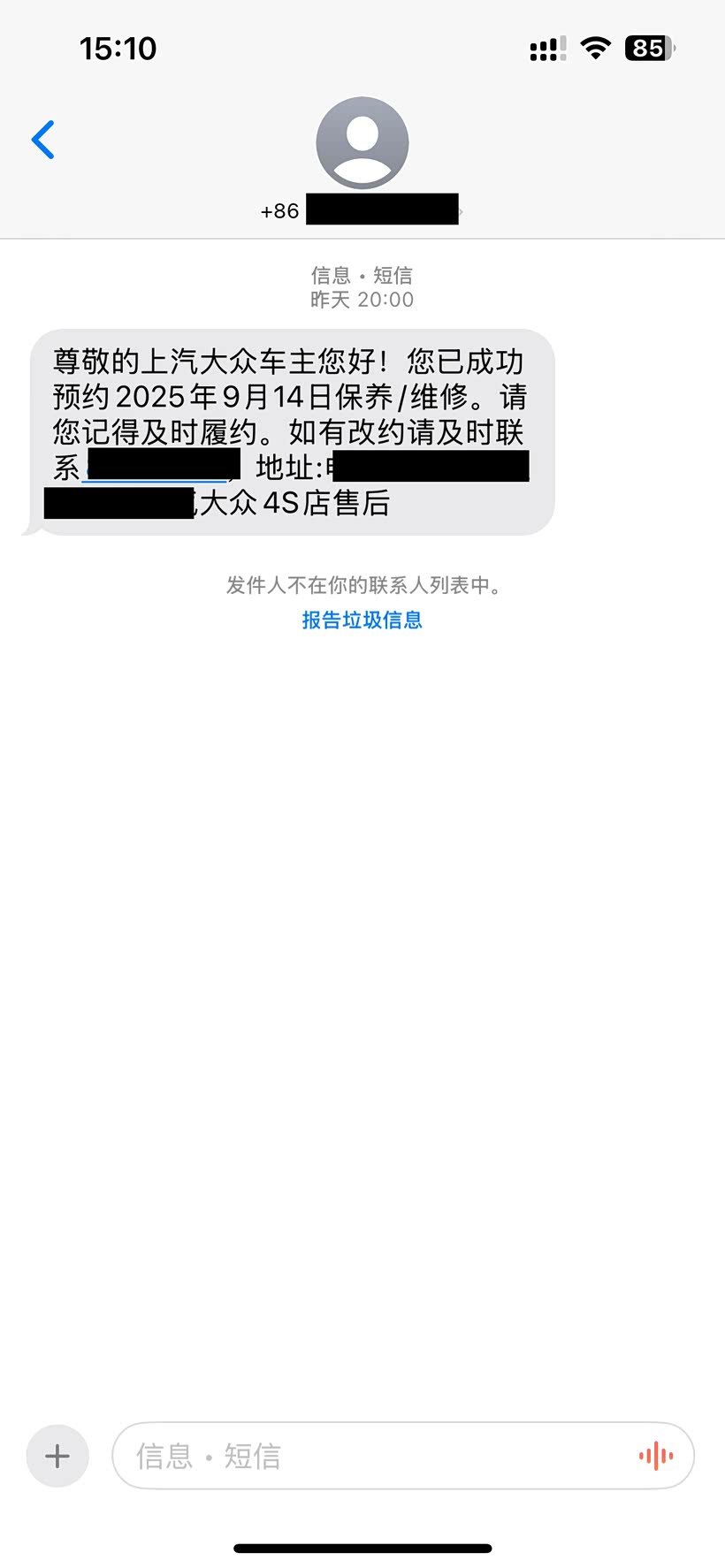
要在锁屏上设置短信功能密码并显示壁纸,通常需要根据您使用的手机操作系统来进行设置。以下是针对Android和iOS系统的基本指导。
Android系统:
1、设置锁屏方式:
* 打开“设置”。
* 选择“锁屏和密码”或“安全和隐私”。
* 选择“锁屏密码”,然后设置一个密码或图案密码。
2、定制锁屏壁纸:

* 在同一设置菜单中,找到并选择“锁屏壁纸”或类似的选项。
* 从相册中选择您喜欢的图片作为壁纸。
3、确保短信应用锁定:
* 打开“设置”中的“应用锁”或类似选项。
* 找到短信应用并启用锁定功能,这样,即使别人打开你的手机屏幕,也无法直接访问短信应用,除非他们知道密码。
iOS系统(iPhone):
1、设置锁屏密码:
* 打开“设置”。
* 选择“面容ID与密码”或“触控ID与密码”(取决于您的设备)。
* 输入当前的密码(如果您已经设置过),然后设置一个新的密码。
2、选择壁纸:
* 在同一设置菜单中,选择“壁纸”。
* 从相册中选择一张图片作为锁屏壁纸,您还可以选择是否模糊背景或显示时间等细节。
3、关于短信应用的隐私设置,iOS不提供直接锁定特定应用的选项,但您可以确保通过限制访问功能来限制他人访问短信应用,您可以为短信应用设置一个单独的Apple ID或使用屏幕时间限制功能来限制访问,一些第三方应用如“快捷锁屏”等也可以提供额外的锁定功能,但请注意,使用第三方应用时要确保它们来自可信赖的开发者并遵循相关的隐私政策。
不同版本的操作系统可能会有所不同,因此具体的步骤可能会有所变化,建议查阅您的手机说明书或在线帮助资源以获取更详细的指导。